CUVEL / MARKDOWN
Markdown में लिखें, आसानी से पढ़ें।
नोट्स, निर्देश और कोड की व्याख्या एक साथ रखें। Cuvel, Windows और Linux के लिए टेक्स्ट और कोड एडिटर है। इसमें Markdown लिखें, शीर्षकों से सामग्री व्यवस्थित करें और पढ़ने योग्य पूर्वावलोकन पर जाएँ।
डाउनलोडWindows 10 / 11 · Ubuntu 22.04+ · Linux AppImage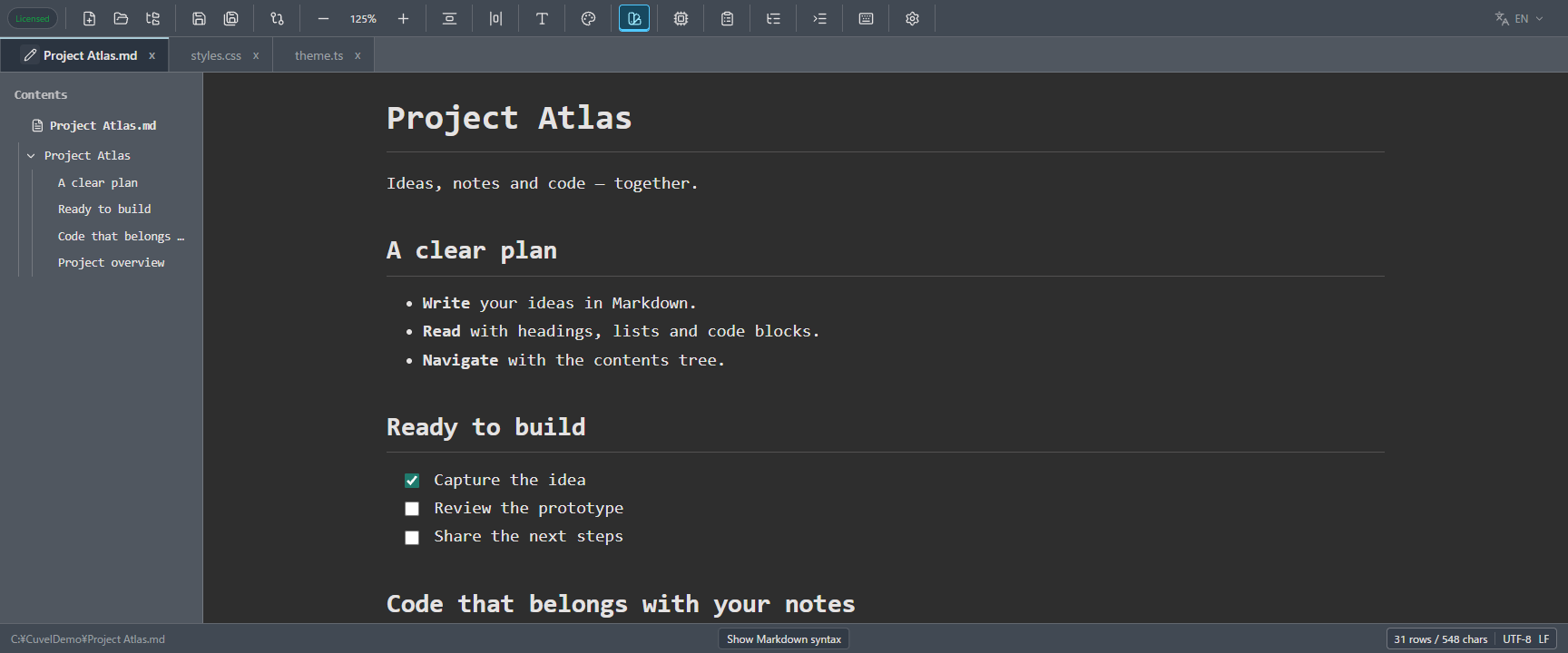
छोटे नोट्स से तकनीकी दस्तावेज़ तक, एक .md फ़ाइल में।
Markdown एक साधारण टेक्स्ट प्रारूप है जो # और सूची के चिह्नों जैसे सरल संकेतों का उपयोग करता है। Cuvel में कोड लिखने वाला ऐप ही नोट्स, README फ़ाइलें, निर्देश और अध्ययन सामग्री लिखने के काम आता है। पूर्वावलोकन इन संकेतों को पढ़ने योग्य स्वरूप में दिखाता है।
- शीर्षकों और सूचियों से विचार व्यवस्थित करें
- कोड और तालिकाओं के साथ README और तकनीकी नोट्स लिखें
- कार्य-सूचियों के साथ प्रक्रियाएँ और जाँच पूरी करें
पढ़ने के लिए खोलें। पेन से संपादन, पुस्तक से पूर्वावलोकन।
.md फ़ाइल खोलें
Markdown फ़ाइलें पूर्वावलोकन में खुलती हैं, जहाँ शीर्षक, तालिकाएँ और कोड पढ़ने योग्य स्वरूप में दिखते हैं।
पेन चुनें
टैब में फ़ाइल के नाम के बाईं ओर पेन पर क्लिक करें। इससे स्वरूपण के चिह्नों सहित Markdown स्रोत का संपादन कर सकते हैं।
पुस्तक से वापस आएँ
संपादन के समय उसी बटन पर पुस्तक दिखती है। बदलावों का पूर्वावलोकन देखने के लिए उस पर क्लिक करें। फ़ाइल सामान्य सेव कमांड से सहेजें।
लंबे दस्तावेज़ में सही शीर्षक तक पहुँचें।
बाईं ओर विषय-सूची में शीर्षकों का क्रम और स्तर दिखता है। फ़ोल्डर ट्री खुला हो तो विषय-सूची उसके दाईं ओर दिखाई देती है। किसी शीर्षक पर क्लिक करके दस्तावेज़ के उस हिस्से में जाएँ।
- उपशीर्षकों को समेटकर ज़रूरी हिस्सों पर ध्यान दें।
- विषय-सूची का दायाँ किनारा खींचकर चौड़ाई बदलें।
- चुनें कि पूर्वावलोकन खुलने पर शीर्षक अपने आप फैलें या नहीं। सबसे ऊपर फ़ाइल का नाम हमेशा दिखता है और उसे समेटा नहीं जा सकता।
व्याख्या, कोड और तालिकाएँ साथ पढ़ें।
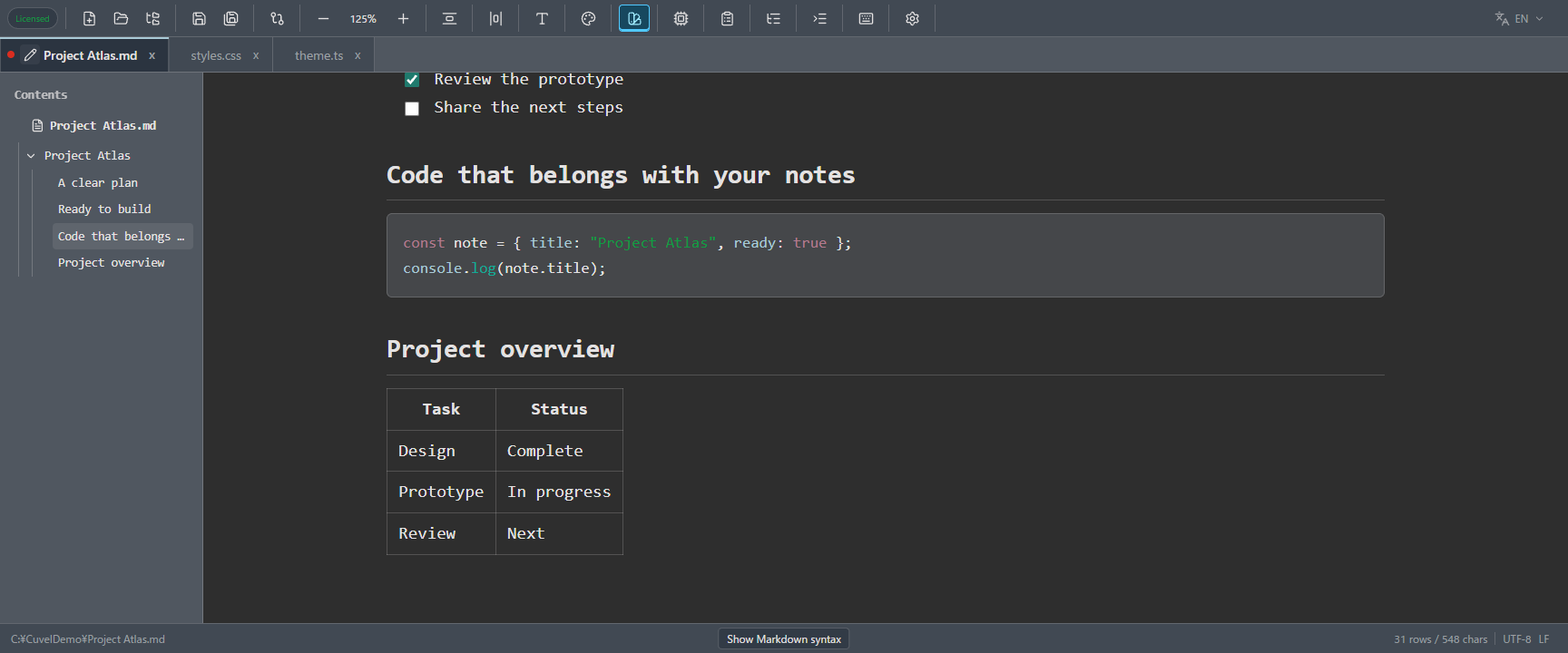
कोड को तीन बैकटिक चिह्नों के बीच रखें ताकि वह कोड ब्लॉक में दिखे। शुरुआती बैकटिक के बाद go या javascript जैसी समर्थित भाषा का नाम लिखकर सिंटैक्स हाइलाइटिंग लागू करें। कमांड और कोड के उदाहरण उनकी व्याख्या के साथ रखें।
परिचित Markdown के साथ उपयोगी एक्सटेंशन।
- शीर्षक, सूचियाँ और उद्धरण
- छह स्तर के शीर्षक, क्रमांकित और बुलेट सूचियाँ, उद्धरण, ज़ोर देने वाला स्वरूप और काटा हुआ पाठ।
- तालिकाएँ और कोड ब्लॉक
- तुलना, प्रगति की तालिकाएँ और भाषा के नाम के साथ कोड उदाहरण दिखाएँ।
- फुटनोट और परिभाषाएँ
- पाठ में फुटनोट जोड़ें या किसी शब्द को उसकी व्याख्या के साथ लिखें।
- सूत्र और पाठ का स्वरूप
- KaTeX से सूत्र दिखाएँ, पाठ हाइलाइट करें और ऊपर या नीचे लिखे अक्षरों का उपयोग करें।
- लिंक और नेविगेशन
- दस्तावेज़ में शीर्षकों के लिंक पर जाएँ और http या https लिंक ब्राउज़र में खोलें।
पूर्वावलोकन में ही कार्यों पर टिक लगाएँ।
अधूरे कार्य के लिए - [ ] और पूरे हुए कार्य के लिए - [x] लिखें। पूर्वावलोकन में चेकबॉक्स पर क्लिक करने से Markdown स्रोत का संबंधित चिह्न भी बदलता है। पढ़ते समय प्रक्रिया या जाँच-सूची पूरी करें।
चेकबॉक्स के बदलाव फ़ाइल सहेजने तक बिना सहेजे संपादन रहते हैं। सामान्य सेव और Undo/Redo समर्थित हैं। अंतर्निहित सिंटैक्स गाइड के उदाहरण चेकबॉक्स केवल पढ़ने के लिए हैं।
- [ ] Review the prototype
- [x] Capture the idea
- [ ] Share the next steps
Markdown के लिए पढ़ने की अलग सेटिंग।
Markdown पूर्वावलोकन खुला होने पर ऊपर का सिंटैक्स रंग बटन उसकी विशेष सेटिंग खोलता है। ये सामान्य कोड एडिटर की थीम से स्वतंत्र रूप से सहेजी जाती हैं।
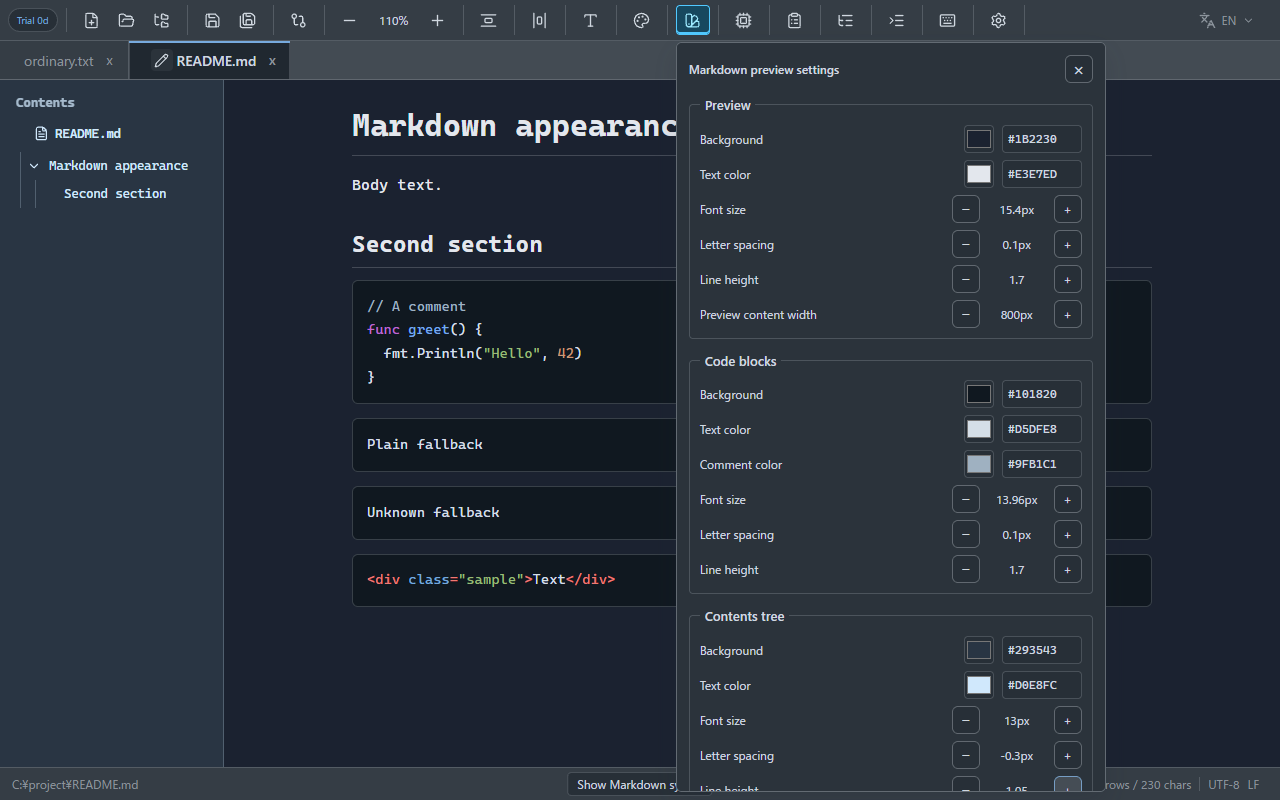
- पूर्वावलोकन: पृष्ठभूमि, पाठ का रंग, अक्षर आकार, अक्षर अंतर, पंक्ति ऊँचाई और सामग्री की चौड़ाई
- कोड ब्लॉक: पृष्ठभूमि, पाठ और टिप्पणी के रंग, आकार, अंतर और पंक्ति ऊँचाई; जहाँ भाषा की हाइलाइटिंग लागू हो, उसके रंग को प्राथमिकता मिलती है
- विषय-सूची: पृष्ठभूमि, पाठ का रंग, आकार, अंतर, पंक्ति ऊँचाई और अपने आप फैलना
अंतर्निहित सिंटैक्स गाइड में उदाहरण देखें।
.md फ़ाइल खुली होने पर ऐप के नीचे Markdown सिंटैक्स दिखाएँ चुनें। एक अलग टैब पूर्वावलोकन में खुलता है, जिसमें लिखने के उदाहरण और उनके परिणाम दिखते हैं।
Markdown से जुड़े सवाल
क्या Markdown पूर्वावलोकन के लिए LSP चाहिए?
नहीं। Markdown संपादन, पूर्वावलोकन, विषय-सूची और कार्य-सूचियाँ बिना भाषा टूल इंस्टॉल किए काम करती हैं।
क्या चेकबॉक्स के बदलाव फ़ाइल में सहेजे जाते हैं?
Markdown स्रोत बिना सहेजे संपादन के रूप में बदलता है। स्थिति को फ़ाइल में रखने के लिए सामान्य सेव कमांड चलाएँ। Undo और Redo भी समर्थित हैं।
क्या Markdown सेटिंग मेरे कोड एडिटर की थीम बदलती है?
पूर्वावलोकन के रंग, आकार और अंतर अलग सहेजे जाते हैं। ऐप की साझा फ़ॉन्ट सेटिंग Markdown के पाठ, शीर्षकों, कोड और विषय-सूची पर भी लागू होती है।
क्या Cuvel हर Markdown एक्सटेंशन का समर्थन करता है?
Cuvel मूल सिंटैक्स, तालिकाएँ, कार्य-सूचियाँ, फुटनोट, परिभाषाएँ, सूत्र और अन्य स्वरूपों का समर्थन करता है, पर हर विशेष एक्सटेंशन का नहीं। HTML टैग चलाए नहीं जाते, बल्कि टेक्स्ट के रूप में दिखते हैं।
अपना अगला नोट Markdown में लिखें।
Windows या Linux के लिए Cuvel डाउनलोड करें और .md फ़ाइल का संपादन व पूर्वावलोकन आज़माएँ।
डाउनलोडCuvel होम