CUVEL / MARKDOWN
Schrijf Markdown. Lees met overzicht.
Notities, instructies en uitleg bij code horen bij elkaar. Cuvel is een tekst- en code-editor voor Windows en Linux waarmee u Markdown schrijft, met koppen ordent en in een overzichtelijke voorbeeldweergave leest.
DownloadenWindows 10 / 11 · Ubuntu 22.04+ · Linux AppImage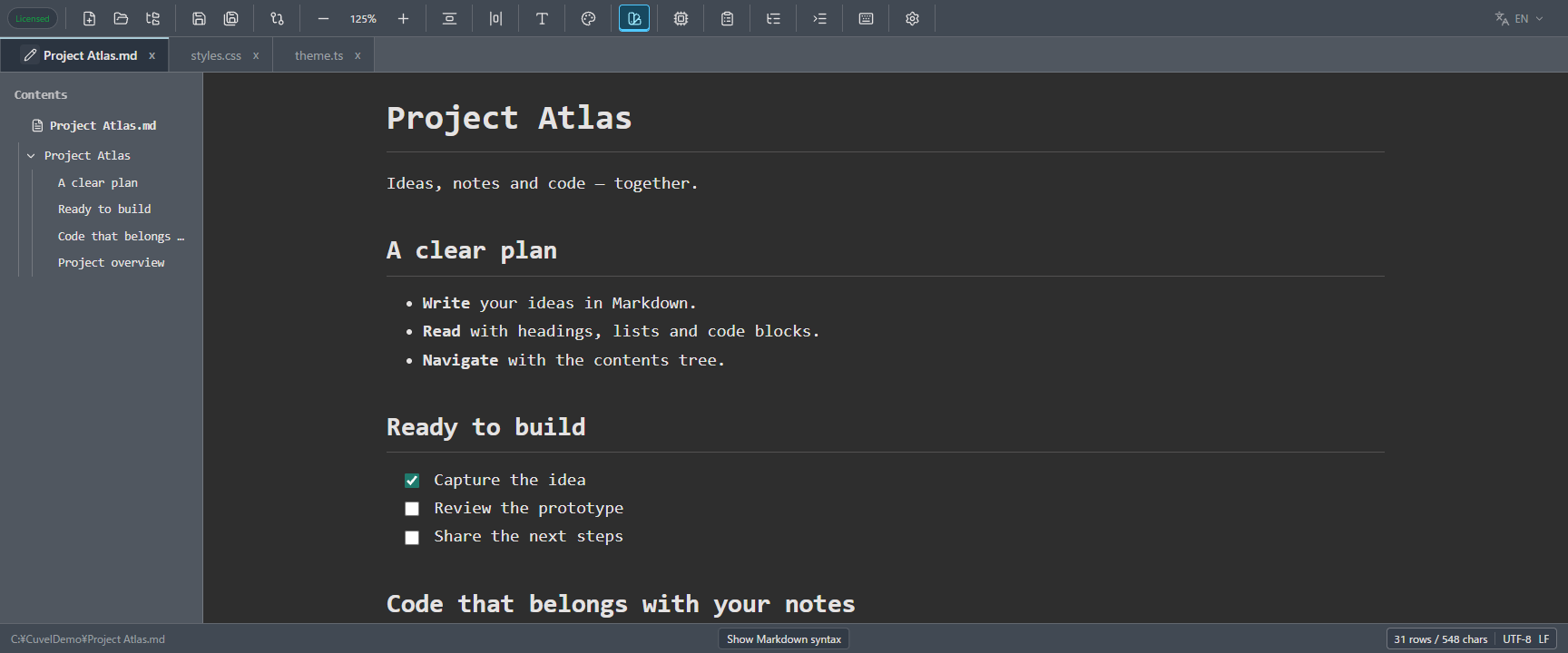
Van een snelle notitie tot technische documentatie.
Markdown is een tekstformaat met eenvoudige tekens zoals # en lijstmarkeringen. Met Cuvel gebruikt u dezelfde app voor code, notities, README-bestanden, instructies en studiemateriaal. De voorbeeldweergave zet de tekens om in leesbare opmaak.
- Orden ideeën met koppen en lijsten
- Schrijf README-bestanden en technische notities met code en tabellen
- Werk instructies en controles af met takenlijsten
Open om te lezen. De pen om te bewerken, het boek voor het voorbeeld.
Open een .md-bestand
Markdown-bestanden openen in de voorbeeldweergave, met opgemaakte koppen, tabellen en code.
Kies de pen
Klik op de pen links van de bestandsnaam op het tabblad om de Markdown-tekst en opmaaktekens te bewerken.
Keer terug met het boek
Tijdens het bewerken toont dezelfde knop een boek. Klik erop om uw wijzigingen te bekijken. Sla het bestand op met de gewone opdracht.
Vind de juiste kop in een lang document.
De inhoudsopgave toont links de hiërarchie van de koppen. Als de mappenboom openstaat, verschijnt de inhoudsopgave rechts daarvan. Klik op een kop om naar dat deel van het document te gaan.
- Klap onderliggende koppen in om u op de juiste delen te richten.
- Sleep de rechterrand van de inhoudsopgave om de breedte aan te passen.
- Kies of koppen automatisch uitklappen wanneer het voorbeeld opent. De bestandsnaam blijft bovenaan zichtbaar en kan niet worden ingeklapt.
Lees uitleg, code en tabellen bij elkaar.
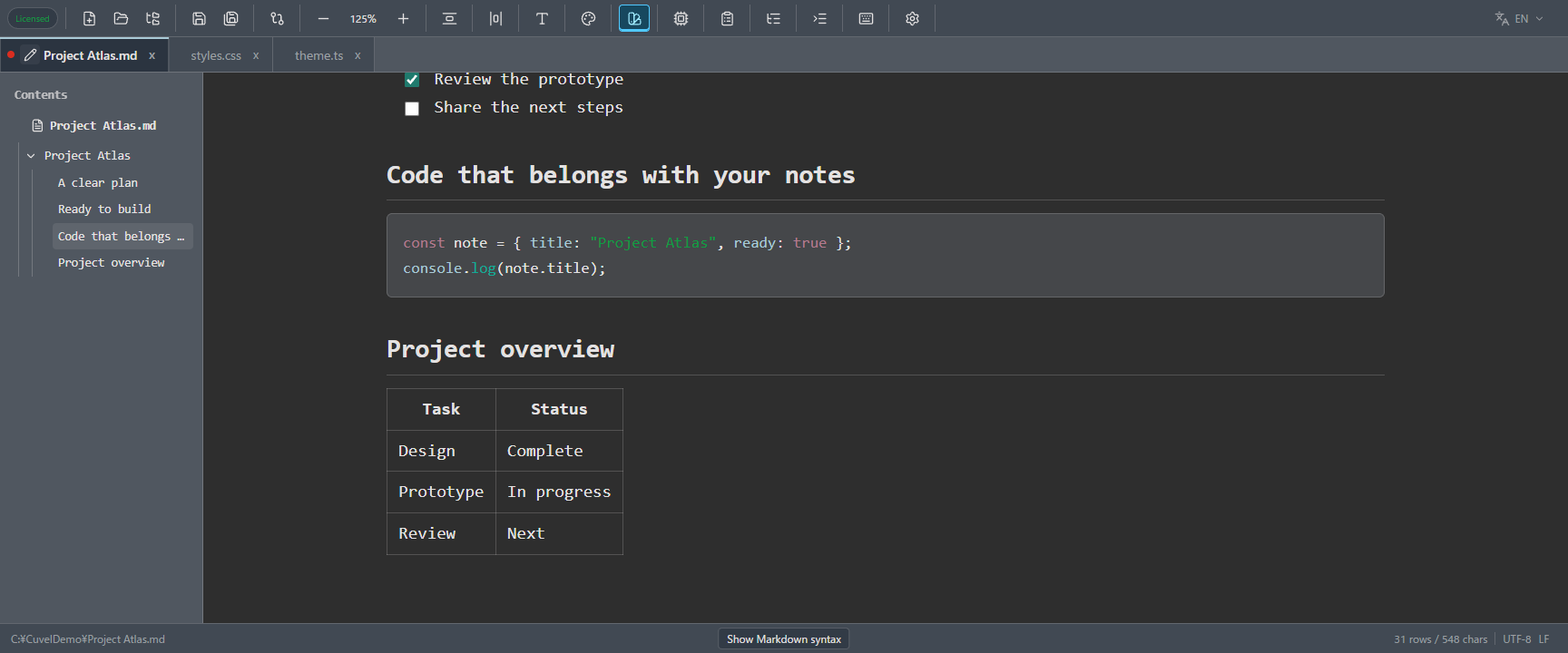
Zet code tussen drie backticks om een codeblok te tonen. Voeg na de eerste backticks een ondersteunde taalnaam toe, zoals go of javascript, voor syntaxisaccentuering. Bewaar opdrachten en implementatievoorbeelden naast de uitleg.
Vertrouwd Markdown met nuttige uitbreidingen.
- Koppen, lijsten en citaten
- Zes kopniveaus, genummerde en ongenummerde lijsten, citaten, nadruk en doorhalingen.
- Tabellen en codeblokken
- Toon vergelijkingen, voortgangstabellen en codevoorbeelden met een taalnaam.
- Voetnoten en definities
- Voeg voetnoten toe of koppel een begrip aan de uitleg ervan.
- Formules en tekstopmaak
- Toon formules met KaTeX, markeer tekst en gebruik superscript of subscript.
- Links en navigatie
- Volg links naar koppen binnen het document en open http- of https-links in uw browser.
Vink taken direct in het voorbeeld af.
Schrijf - [ ] voor een openstaande taak en - [x] voor een voltooide taak. Een klik op een vakje in het voorbeeld werkt ook de bijbehorende markering in de Markdown-brontekst bij. Werk een procedure of controlelijst af terwijl u leest.
Wijzigingen aan vakjes zijn onopgeslagen bewerkingen totdat u het bestand opslaat. Gewoon opslaan en Ongedaan maken/Opnieuw worden ondersteund. Voorbeeldvakjes in de ingebouwde syntaxisgids zijn alleen-lezen.
- [ ] Review the prototype
- [x] Capture the idea
- [ ] Share the next steps
Eigen leesinstellingen voor Markdown.
Bij een geopend Markdown-voorbeeld geeft de knop voor syntaxiskleuren bovenaan toegang tot aparte voorbeeldinstellingen. Deze worden onafhankelijk van het gewone thema voor codebewerking opgeslagen.
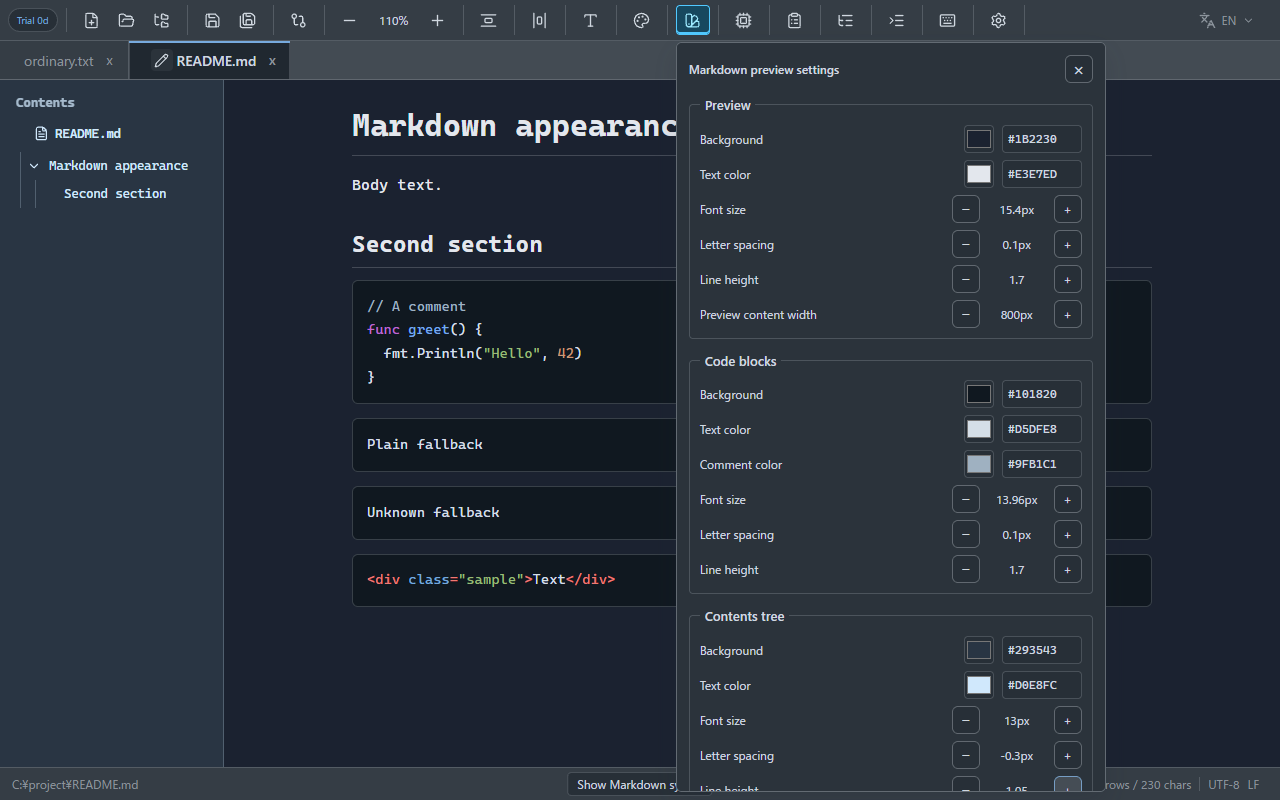
- Voorbeeld: achtergrond, tekstkleur, lettergrootte, letterafstand, regelhoogte en inhoudsbreedte
- Codeblokken: achtergrond, tekst- en commentaarkleuren, lettergrootte, letterafstand en regelhoogte; toegepaste taalkleuren hebben voorrang
- Inhoudsopgave: achtergrond, tekstkleur, lettergrootte, letterafstand, regelhoogte en automatisch uitklappen
Vind voorbeelden in de ingebouwde syntaxisgids.
Kies met een .md-bestand open onderaan de app Markdown-syntaxis tonen. Een apart tabblad opent in de voorbeeldweergave met schrijfvoorbeelden en hun opgemaakte resultaat.
Vragen over Markdown
Heb ik LSP nodig voor het Markdown-voorbeeld?
Nee. Markdown bewerken, het voorbeeld, de inhoudsopgave en takenlijsten werken zonder extra taalhulpmiddelen te installeren.
Worden wijzigingen aan vakjes in mijn bestand opgeslagen?
De Markdown-brontekst wordt als onopgeslagen bewerking bijgewerkt. Sla op met de gewone opdracht om de status in het bestand te bewaren. Ongedaan maken en Opnieuw worden ondersteund.
Veranderen Markdown-instellingen het thema van mijn code-editor?
Kleuren, groottes en afstanden van het voorbeeld worden apart opgeslagen. Het algemene lettertype van de app geldt ook voor Markdown-tekst, koppen, code en de inhoudsopgave.
Ondersteunt Cuvel elke Markdown-uitbreiding?
Cuvel ondersteunt de basisopmaak, tabellen, takenlijsten, voetnoten, definities, formules en andere opmaak. Niet elke eigen uitbreiding wordt ondersteund. HTML-tags verschijnen als tekst en worden niet uitgevoerd.
Schrijf uw volgende notitie in Markdown.
Download Cuvel voor Windows of Linux en probeer het bewerken en bekijken van een .md-bestand.
DownloadenCuvel-startpagina