CUVEL / MARKDOWN
Markdown bearbeiten und übersichtlich lesen.
Notizen, Anleitungen und Code-Erklärungen gehören zusammen. Cuvel ist ein Text- und Code-Editor für Windows und Linux, mit dem Sie Markdown schreiben, durch Überschriften ordnen und in einer gut lesbaren Vorschau betrachten können.
DownloadWindows 10 / 11 · Ubuntu 22.04+ · Linux AppImage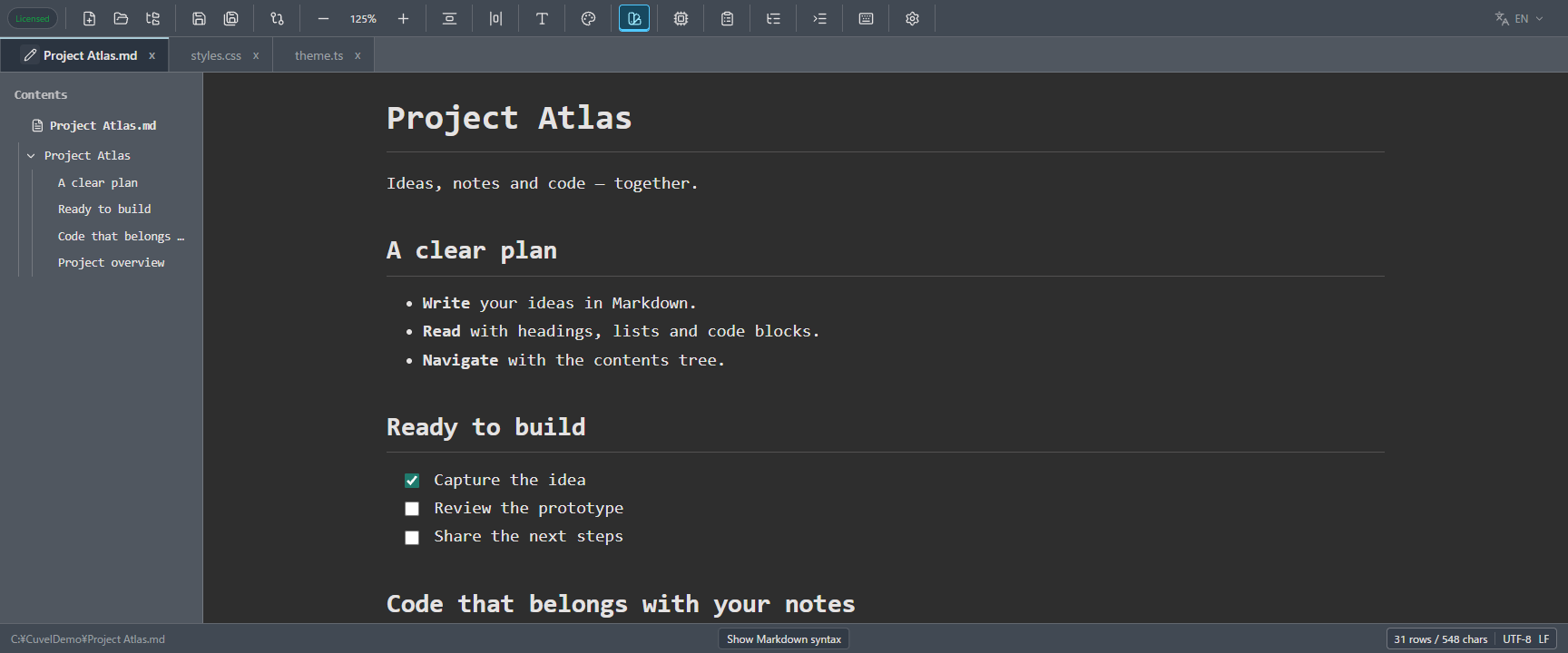
Von der kurzen Notiz bis zur technischen Dokumentation.
Markdown ist ein Klartextformat, das einfache Zeichen wie # und Listenpunkte verwendet. Mit Cuvel schreiben Sie Notizen, README-Dateien, Anleitungen und Lernmaterial in derselben App wie Ihren Code. Die Vorschau stellt die Zeichen als lesbare Formatierung dar.
- Gedanken mit Überschriften und Listen ordnen
- README-Dateien und technische Notizen mit Code und Tabellen erstellen
- Anleitungen und Prüfungen mit Aufgabenlisten abarbeiten
Öffnen und lesen. Mit dem Stift bearbeiten, mit dem Buch zur Vorschau.
Eine .md-Datei öffnen
Markdown-Dateien öffnen sich als Vorschau mit formatierten Überschriften, Tabellen und Code.
Den Stift wählen
Klicken Sie links neben dem Dateinamen im Tab auf den Stift, um den Markdown-Quelltext samt Formatierungszeichen zu bearbeiten.
Mit dem Buch zurückkehren
Beim Bearbeiten zeigt dieselbe Schaltfläche ein Buch. Ein Klick zeigt die Vorschau Ihrer Änderungen. Speichern Sie mit dem gewohnten Speicherbefehl.
In langen Dokumenten direkt zur richtigen Überschrift.
Das Inhaltsverzeichnis zeigt links die Hierarchie der Überschriften. Ist der Ordnerbaum geöffnet, steht es rechts daneben. Klicken Sie auf eine Überschrift, um zum entsprechenden Abschnitt zu springen.
- Untergeordnete Überschriften lassen sich einklappen.
- Ziehen Sie den rechten Rand, um die Breite zu ändern.
- Legen Sie fest, ob Überschriften beim Öffnen automatisch aufgeklappt werden. Der Dateiname bleibt oben sichtbar und kann nicht eingeklappt werden.
Erklärungen, Code und Tabellen gemeinsam lesen.
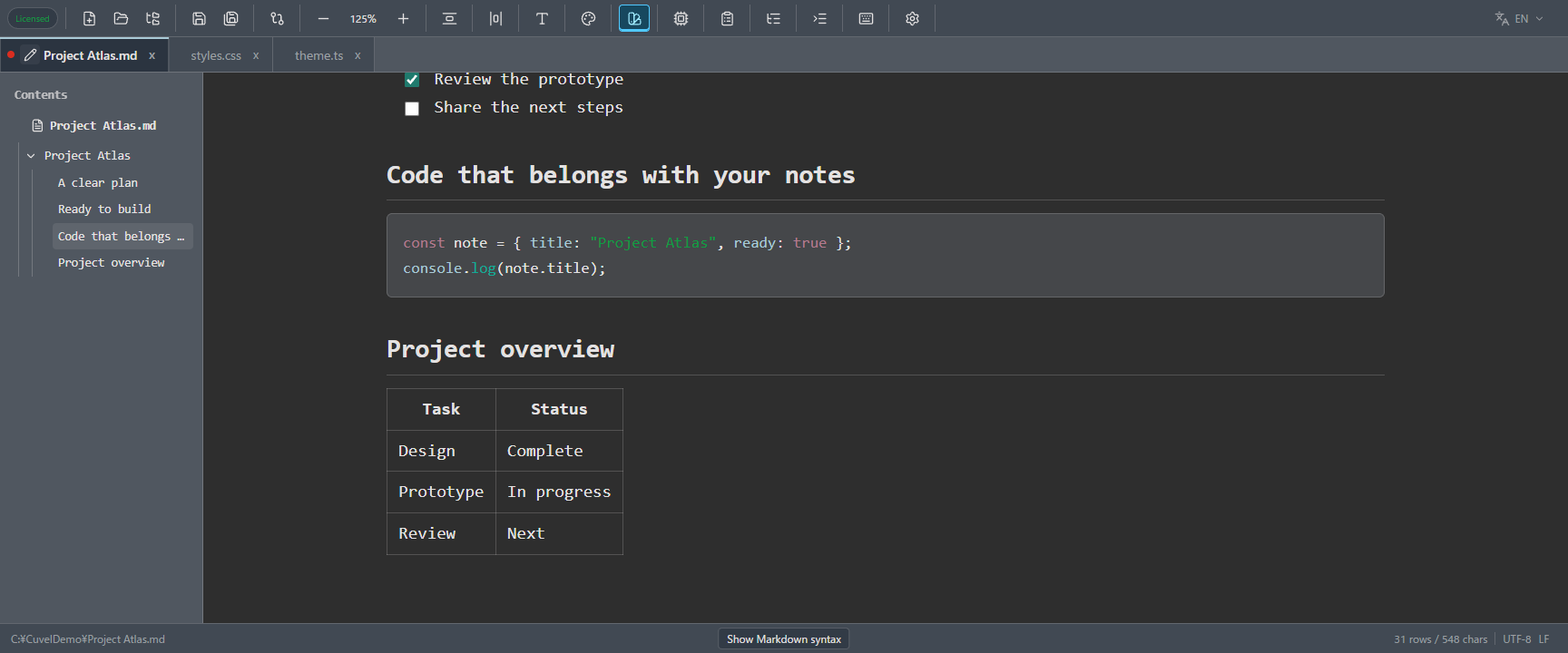
Umschließen Sie Code mit jeweils drei Backticks, um einen Codeblock anzuzeigen. Ein unterstützter Sprachname wie go oder javascript nach den öffnenden Backticks aktiviert die Syntaxhervorhebung. So bleiben Befehle und Implementierungsbeispiele bei ihren Erklärungen.
Vertrautes Markdown mit nützlichen Erweiterungen.
- Überschriften, Listen und Zitate
- Sechs Überschriftenebenen, nummerierte und unnummerierte Listen, Zitate, Hervorhebungen und Durchstreichungen.
- Tabellen und Codeblöcke
- Vergleiche, Fortschrittstabellen und Codebeispiele mit Sprachangabe übersichtlich darstellen.
- Fußnoten und Definitionen
- Fußnoten ergänzen oder Begriffe mit ihren Erklärungen verbinden.
- Formeln und Textformatierung
- Formeln mit KaTeX sowie Textmarkierungen und hoch- oder tiefgestellte Zeichen anzeigen.
- Links und Navigation
- Über Überschriftenlinks im Dokument navigieren und http- oder https-Links im Browser öffnen.
Aufgaben direkt in der Vorschau abhaken.
Schreiben Sie - [ ] für eine offene und - [x] für eine erledigte Aufgabe. Ein Klick auf das Kontrollkästchen in der Vorschau aktualisiert auch die zugehörige Stelle im Markdown-Quelltext. So arbeiten Sie Anleitungen oder Prüflisten beim Lesen ab.
Änderungen an Kontrollkästchen bleiben bis zum Speichern ungespeicherte Bearbeitungen. Speichern sowie Rückgängig/Wiederholen werden unterstützt. Beispielkästchen im integrierten Syntax-Leitfaden sind schreibgeschützt.
- [ ] Review the prototype
- [x] Capture the idea
- [ ] Share the next steps
Eigene Leseeinstellungen für Markdown.
In der Markdown-Vorschau öffnet die Schaltfläche für Syntaxfarben spezielle Vorschaueinstellungen. Diese werden unabhängig vom Farbschema der normalen Codebearbeitung gespeichert.
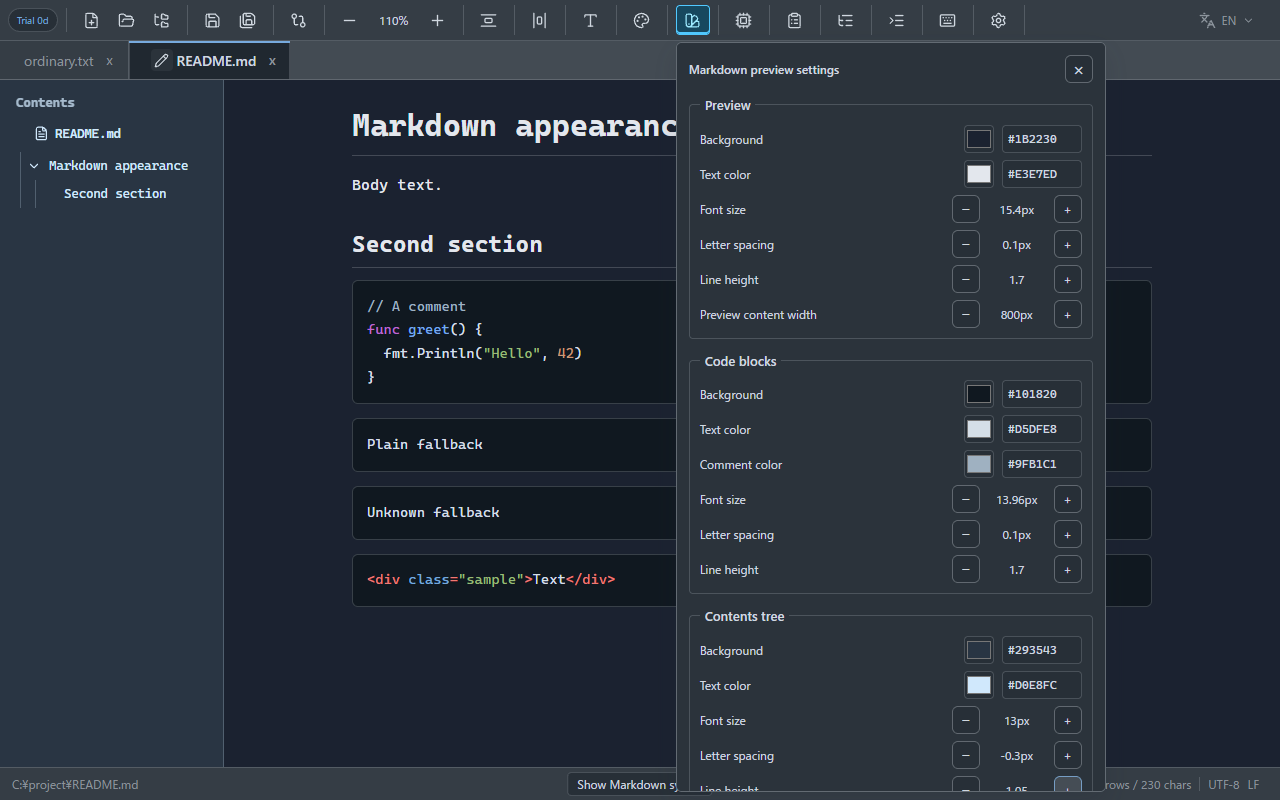
- Vorschau: Hintergrund, Textfarbe, Schriftgröße, Zeichenabstand, Zeilenhöhe und Inhaltsbreite
- Codeblöcke: Hintergrund, Text- und Kommentarfarben, Schriftgröße, Zeichenabstand und Zeilenhöhe; angewendete Sprachfarben haben Vorrang
- Inhaltsverzeichnis: Hintergrund, Textfarbe, Schriftgröße, Zeichenabstand, Zeilenhöhe und automatisches Aufklappen
Beispiele im integrierten Syntax-Leitfaden nachschlagen.
Bei geöffneter .md-Datei wählen Sie unten in der App Markdown-Syntax anzeigen. Ein eigener Tab öffnet sich als Vorschau mit Schreibbeispielen und deren Darstellung.
Fragen zu Markdown
Brauche ich LSP für die Markdown-Vorschau?
Nein. Markdown-Bearbeitung, Vorschau, Inhaltsverzeichnis und Aufgabenlisten funktionieren ohne zusätzliche Sprachwerkzeuge.
Werden Änderungen an Kontrollkästchen in der Datei gespeichert?
Der Markdown-Quelltext wird als ungespeicherte Bearbeitung aktualisiert. Speichern Sie wie gewohnt, um den Zustand in der Datei abzulegen. Rückgängig und Wiederholen werden unterstützt.
Ändern Markdown-Einstellungen mein Code-Farbschema?
Farben, Schriftgrößen und Abstände der Vorschau werden getrennt gespeichert. Die appweite Schriftart gilt auch für Markdown-Text, Überschriften, Code und Inhaltsverzeichnis.
Unterstützt Cuvel jede Markdown-Erweiterung?
Cuvel unterstützt die Grundsyntax sowie Tabellen, Aufgabenlisten, Fußnoten, Definitionen, Formeln und weitere Formatierungen. Nicht jede eigene Erweiterung wird unterstützt. HTML-Tags werden als Text angezeigt und nicht ausgeführt.
Die nächste Notiz in Markdown schreiben.
Laden Sie Cuvel für Windows oder Linux herunter und probieren Sie Bearbeitung und Vorschau einer .md-Datei aus.
DownloadZur Cuvel-Startseite