CUVEL / MARKDOWN
Markdown으로 쓰고, 보기 편하게 읽으세요.
메모, 작업 절차, 코드 설명을 함께 정리하세요. Cuvel은 Windows·Linux용 텍스트·코드 편집기로, Markdown 작성과 제목을 통한 정리, 읽기 편한 미리보기 전환을 지원합니다.
다운로드Windows 10 / 11 · Ubuntu 22.04+ · Linux AppImage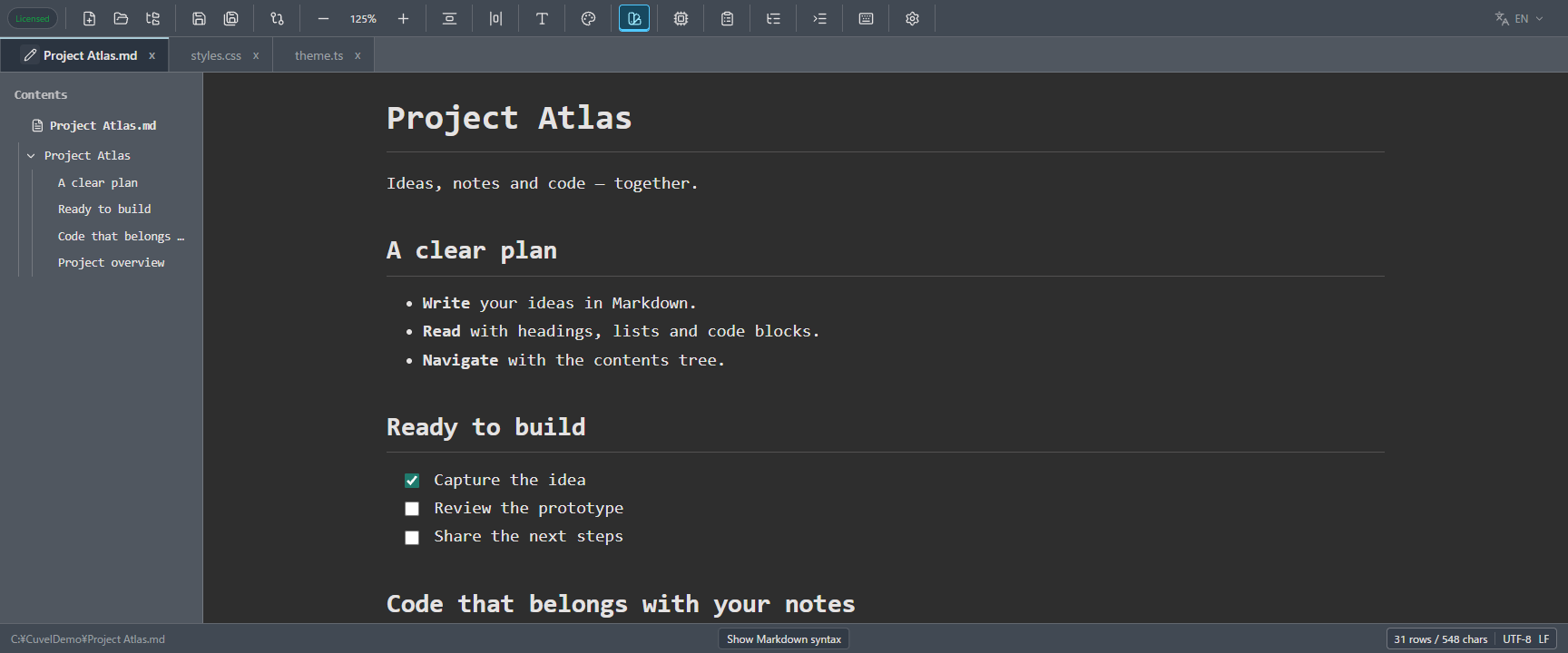
간단한 메모부터 기술 문서까지, .md 파일 하나로.
Markdown은 #이나 목록 기호 같은 간단한 표시로 글의 구조를 표현하는 일반 텍스트 형식입니다. Cuvel에서는 평소 코드를 편집하던 앱으로 메모, README, 작업 절차와 학습 자료도 작성할 수 있습니다. 미리보기는 이런 표시를 읽기 편한 서식으로 보여 줍니다.
- 제목과 목록으로 생각을 정리하는 메모
- 코드와 표가 포함된 README 및 기술 자료
- 작업 목록을 활용한 절차 진행과 확인
열어서 읽고, 펜으로 편집하고, 책으로 미리보세요.
.md 파일 열기
Markdown 파일은 미리보기로 열립니다. 제목, 표와 코드가 읽기 편한 서식으로 표시됩니다.
펜 아이콘 선택
탭의 파일 이름 왼쪽에 있는 펜 아이콘을 누르면 서식 기호를 포함한 Markdown 원문을 편집할 수 있습니다.
책 아이콘으로 돌아가기
편집 중에는 같은 버튼이 책 아이콘으로 바뀝니다. 누르면 수정한 내용의 미리보기로 돌아갑니다. 파일은 일반적인 저장 명령으로 저장합니다.
긴 문서도 목차에서 원하는 제목으로.
왼쪽 목차 트리에 제목의 계층 구조가 표시됩니다. 폴더 트리가 열려 있다면 그 오른쪽에 배치됩니다. 목차의 제목을 누르면 해당 본문으로 이동합니다.
- 하위 제목을 접어 필요한 부분에 집중할 수 있습니다.
- 목차의 오른쪽 경계를 드래그하여 너비를 바꿀 수 있습니다.
- 미리보기를 열 때 제목을 자동으로 펼칠지 설정할 수 있습니다. 맨 위 파일 이름은 항상 표시되며 접을 수 없습니다.
설명, 코드와 표를 함께 읽으세요.
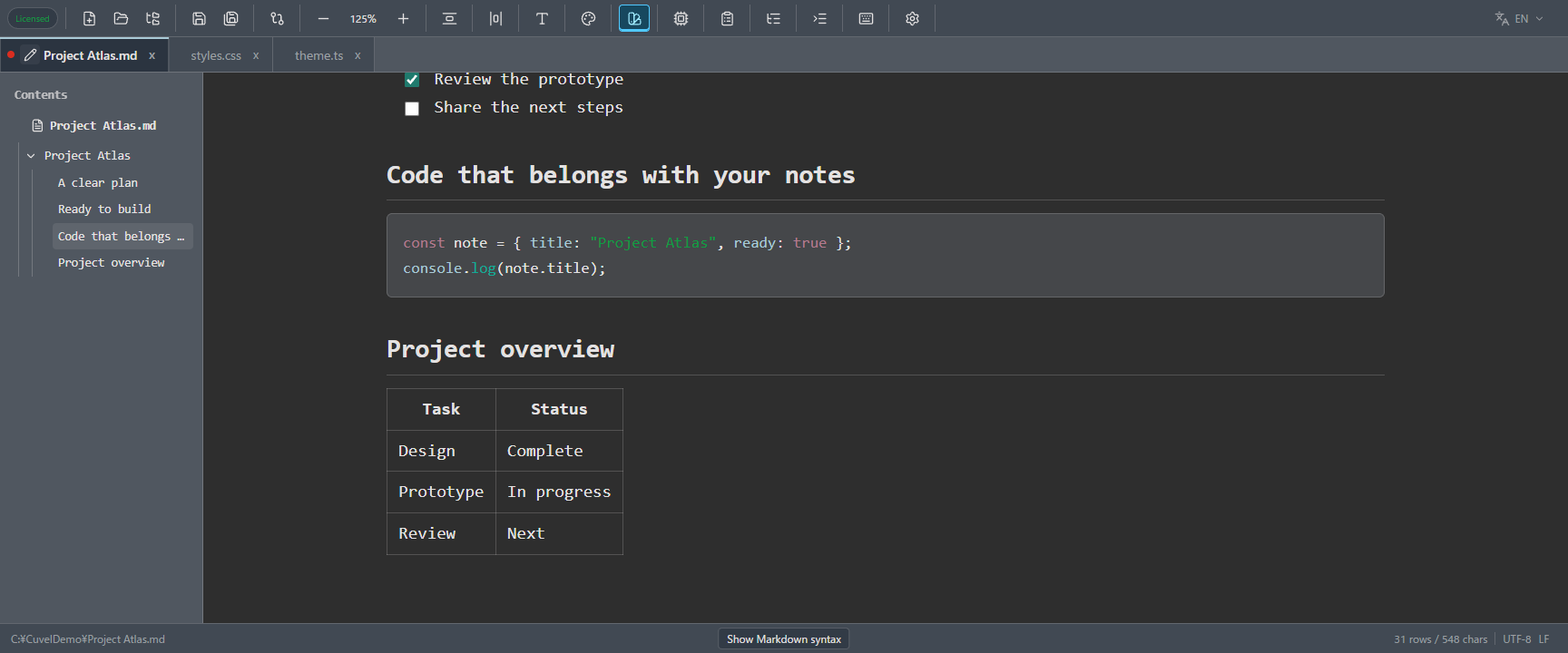
백틱 세 개로 코드를 감싸면 코드 블록으로 표시됩니다. 여는 백틱 뒤에 go나 javascript처럼 지원되는 언어 이름을 쓰면 구문 강조가 적용됩니다. 명령어 메모와 구현 예제를 설명과 같은 문서에 보관할 수 있습니다.
기본 Markdown과 유용한 확장 문법.
- 제목·목록·인용
- 1~6단계 제목, 번호 목록과 글머리 목록, 인용, 강조와 취소선을 지원합니다.
- 표·코드 블록
- 비교표, 진행 상황 표와 언어를 지정한 코드 예제를 읽기 편하게 표시합니다.
- 각주·정의
- 본문에 각주를 달거나 용어와 설명을 짝지어 작성할 수 있습니다.
- 수식·글자 꾸미기
- KaTeX 수식, 텍스트 하이라이트, 위 첨자와 아래 첨자를 지원합니다.
- 링크·문서 이동
- 문서 내 제목 링크로 이동할 수 있고 http·https 링크는 브라우저에서 열 수 있습니다.
미리보기에서 바로 작업을 체크하세요.
미완료 항목은 - [ ], 완료 항목은 - [x]로 작성합니다. 미리보기의 체크박스를 누르면 Markdown 원문의 해당 기호도 바뀝니다. 절차를 읽으면서 작업을 진행하거나 확인 항목을 체크할 수 있습니다.
체크 변경은 저장 전까지 미저장 편집으로 처리됩니다. 일반 저장과 실행 취소·다시 실행을 지원합니다. 내장 문법 가이드의 예제 체크박스는 읽기 전용입니다.
- [ ] Review the prototype
- [x] Capture the idea
- [ ] Share the next steps
Markdown 전용 설정으로 읽기 편하게.
Markdown 미리보기에서는 상단의 구문 색상 버튼이 전용 미리보기 설정을 엽니다. 일반 코드 편집기의 테마와 독립적으로 저장되므로 평소 편집 테마를 바꾸지 않고 조절할 수 있습니다.
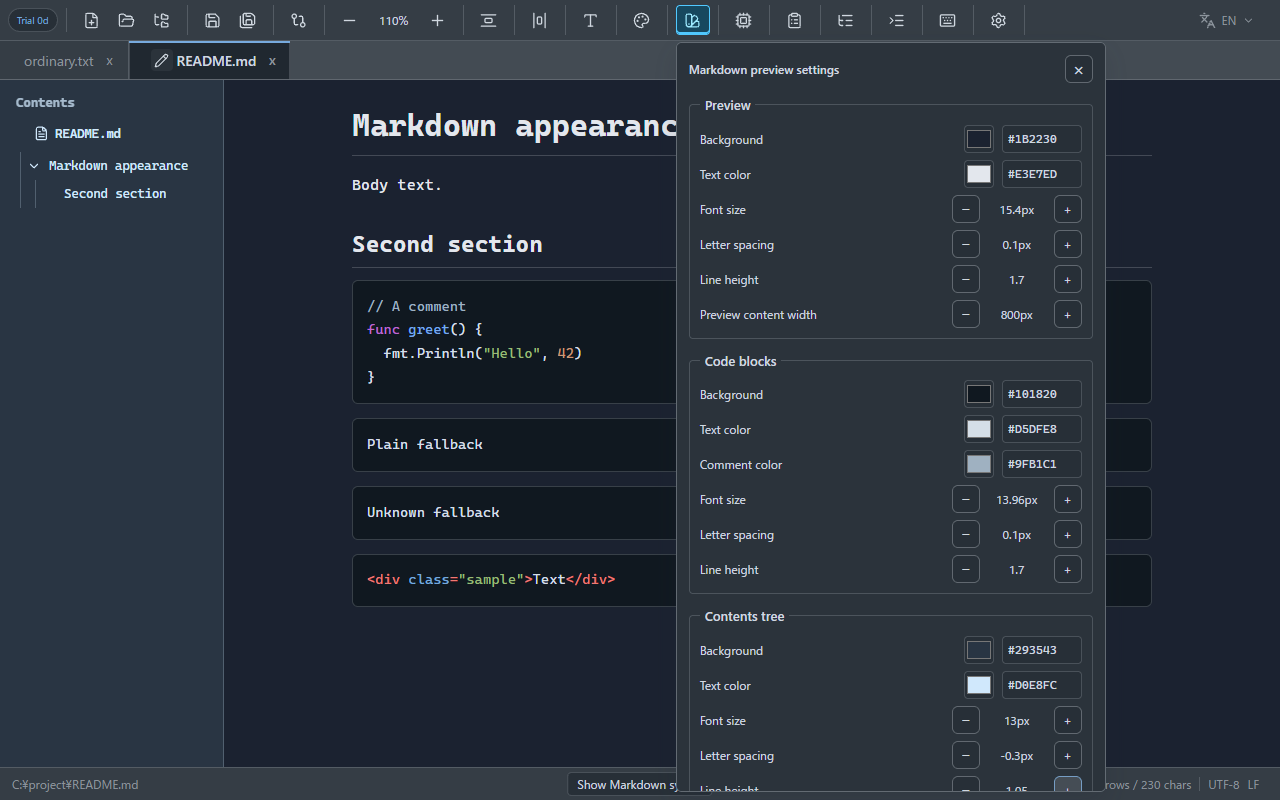
- 미리보기: 배경, 글자색, 글자 크기, 자간, 줄 높이와 본문 너비
- 코드 블록: 배경, 글자·주석 색, 글자 크기, 자간과 줄 높이. 언어별 구문 강조가 적용된 부분은 해당 색상이 우선
- 목차 트리: 배경, 글자색, 글자 크기, 자간, 줄 높이와 자동 펼치기
작성법이 궁금하면 내장 문법 가이드를 보세요.
.md 파일을 열었을 때 앱 하단의 Markdown 문법 표시를 누르면, 작성 예시와 표시 결과가 담긴 가이드가 별도 탭의 미리보기로 열립니다.
Markdown에 관한 자주 묻는 질문
Markdown 미리보기에 LSP가 필요한가요?
아니요. 언어 도구를 설치하지 않아도 Markdown 편집, 미리보기, 목차 트리와 작업 목록을 사용할 수 있습니다.
체크 변경 결과가 파일에 저장되나요?
Markdown 원문이 미저장 편집으로 변경됩니다. 일반 저장 명령을 실행하면 체크 상태가 파일에 저장됩니다. 실행 취소와 다시 실행도 지원합니다.
Markdown 설정을 바꾸면 코드 편집기 테마도 바뀌나요?
미리보기의 색상, 크기와 간격은 별도로 저장됩니다. 앱 전체의 글꼴 설정은 Markdown 본문, 제목, 코드와 목차에도 공통으로 적용됩니다.
모든 Markdown 확장 문법을 지원하나요?
기본 문법과 표, 작업 목록, 각주, 정의, 수식 등을 지원하지만 모든 사용자 정의 확장을 지원하는 것은 아닙니다. HTML 태그는 실행하지 않고 텍스트로 표시합니다.
다음 메모는 Markdown으로.
Windows 또는 Linux용 Cuvel을 다운로드하고 .md 파일 편집과 미리보기를 사용해 보세요.
다운로드Cuvel 홈