CUVEL / MARKDOWN
Markdownエディターと、読みやすいプレビュー。
メモも、手順書も、コードの説明も。Cuvelは、Markdownを書いて読み返せるWindows・Linux向けのテキスト・コードエディターです。見出しで文書を整理し、必要なときに編集とプレビューを切り替えられます。
ダウンロードWindows 10 / 11 · Ubuntu 22.04+ · Linux AppImage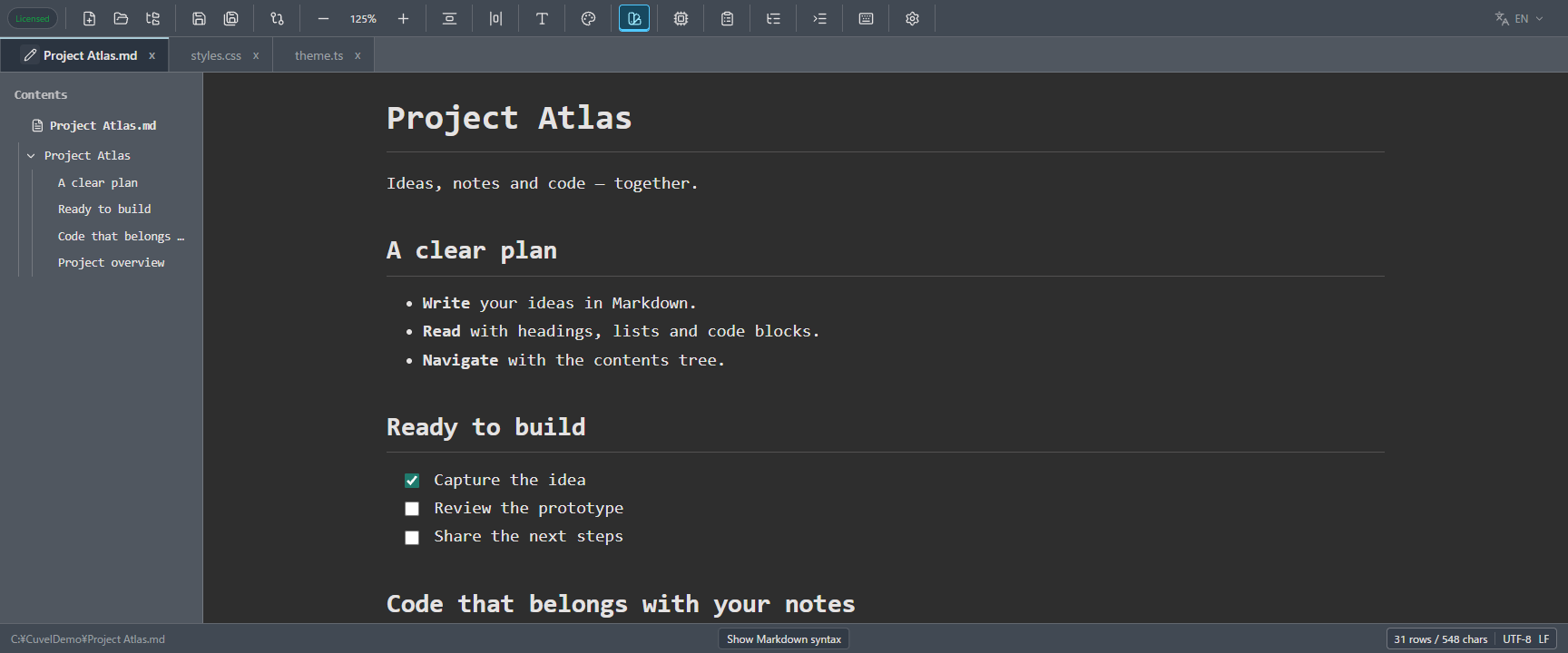
メモから技術資料まで、ひとつの.mdファイルに。
Markdownは、#や箇条書きなどの記号で見出しやリストを書けるテキスト形式です。Cuvelなら普段のコード編集と同じアプリで、メモやREADME、操作手順、学習ノートを作れます。プレビューでは記号を読みやすい表示に整えます。
- 考えを見出しと箇条書きで整理するメモ
- コード例や表を添えたREADME・技術資料
- チェックリストで進める作業手順や確認事項
開いて読む。ペンで編集。本でプレビュー。
.mdファイルを開く
Markdownファイルはプレビューで開きます。見出しや表、コードを読みやすい表示ですぐ確認できます。
ペンマークで編集する
タブのファイル名の左にあるペンマークをクリックすると、Markdownの記号を含む編集画面へ切り替わります。
本マークで読み返す
編集画面では同じ場所が本マークになります。クリックすると、編集内容を反映したプレビューへ戻ります。保存は通常の保存操作で行います。
長い文書は、目次ツリーから目的の見出しへ。
文書内の見出しを階層付きの目次として左側に表示します。フォルダツリーを開いている場合は、その右側に並びます。目次の見出しをクリックすると、本文の該当箇所へ移動できます。
- 下位の見出しを折りたたんで、必要な内容に集中できます。
- 目次の右端をドラッグすると幅を変更できます。
- プレビューを開くときの自動展開も設定できます。最上段のファイル名は常に表示され、折りたたみ対象にはなりません。
文章とコード、表を一緒に読む。
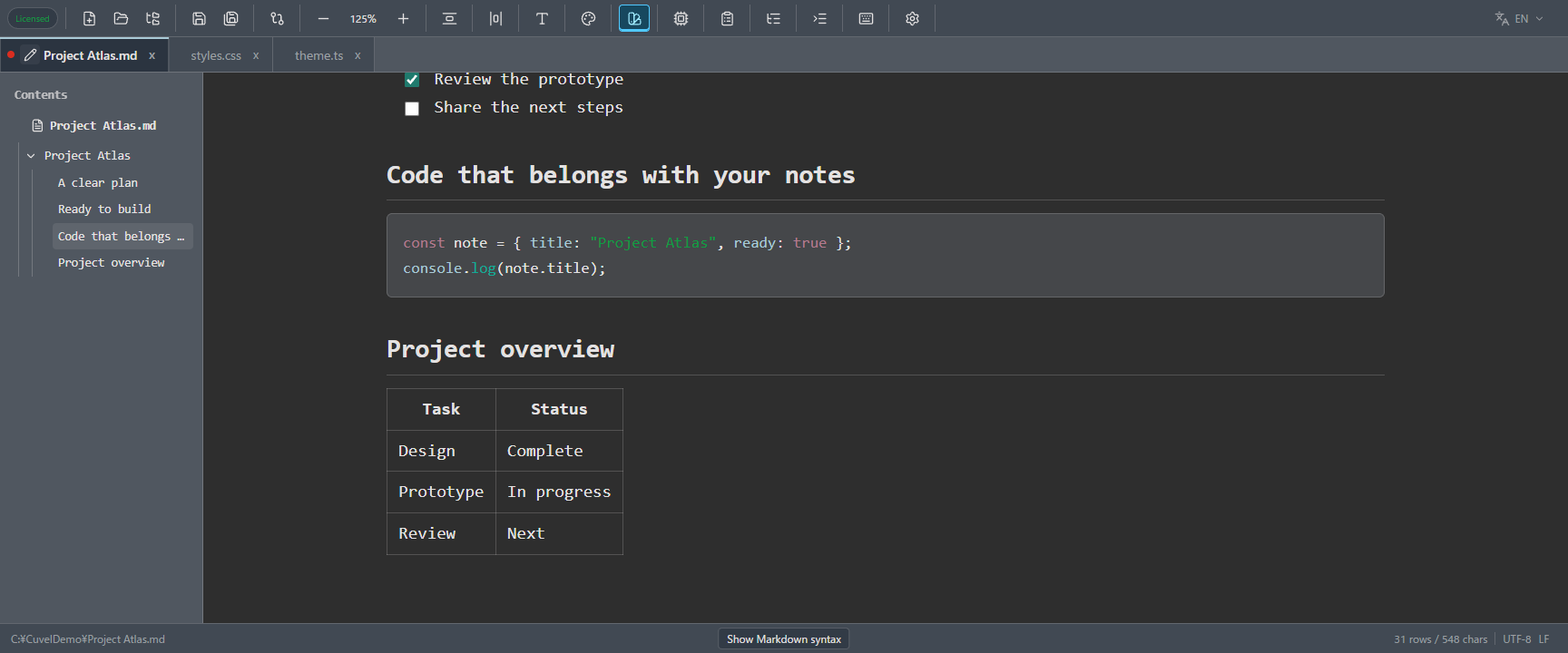
バッククォート3つで囲んだ範囲はコードブロックとして表示します。先頭にgoやjavascriptなどの言語名を書くと、対応する言語のシンタックスハイライトが適用されます。コマンドのメモや実装例も、説明文と同じ文書にまとめられます。
基本の記法に加えて、こんな表現にも対応。
- 見出し・リスト・引用
- #から######までの見出し、番号付き・番号なしリスト、引用、強調、取り消し線を表示できます。
- 表・コードブロック
- 比較表や進捗表、言語名付きのコード例を読みやすく表示します。
- 脚注・用語の説明
- 本文に脚注を付けたり、用語とその説明を組にして記載したりできます。
- 数式・文字の装飾
- KaTeXによる数式、ハイライト、上付き・下付き文字に対応しています。
- リンク・文書内の移動
- 見出しへの文書内リンクで移動でき、http・httpsのリンクはブラウザで開けます。
チェックリストは、プレビューのまま操作。
「- [ ]」で未完了、「- [x]」で完了の項目を書けます。プレビューのチェックボックスをクリックすると、元のMarkdownの該当箇所も更新されます。手順書を読みながら作業を進めたり、確認事項を消し込んだりできます。
チェックの変更は未保存の編集として扱われます。通常の保存とUndo/Redoに対応します。内蔵の記法ガイドにある見本のチェックボックスは操作できません。
- [ ] Review the prototype
- [x] Capture the idea
- [ ] Share the next steps
読みやすさは、Markdown専用の設定で。
Markdownをプレビューしているときは、ヘッダーのシンタックスカラー設定が専用設定に切り替わります。設定は通常のコード編集画面とは独立して保存されるため、普段の編集用テーマを変えずに調整できます。
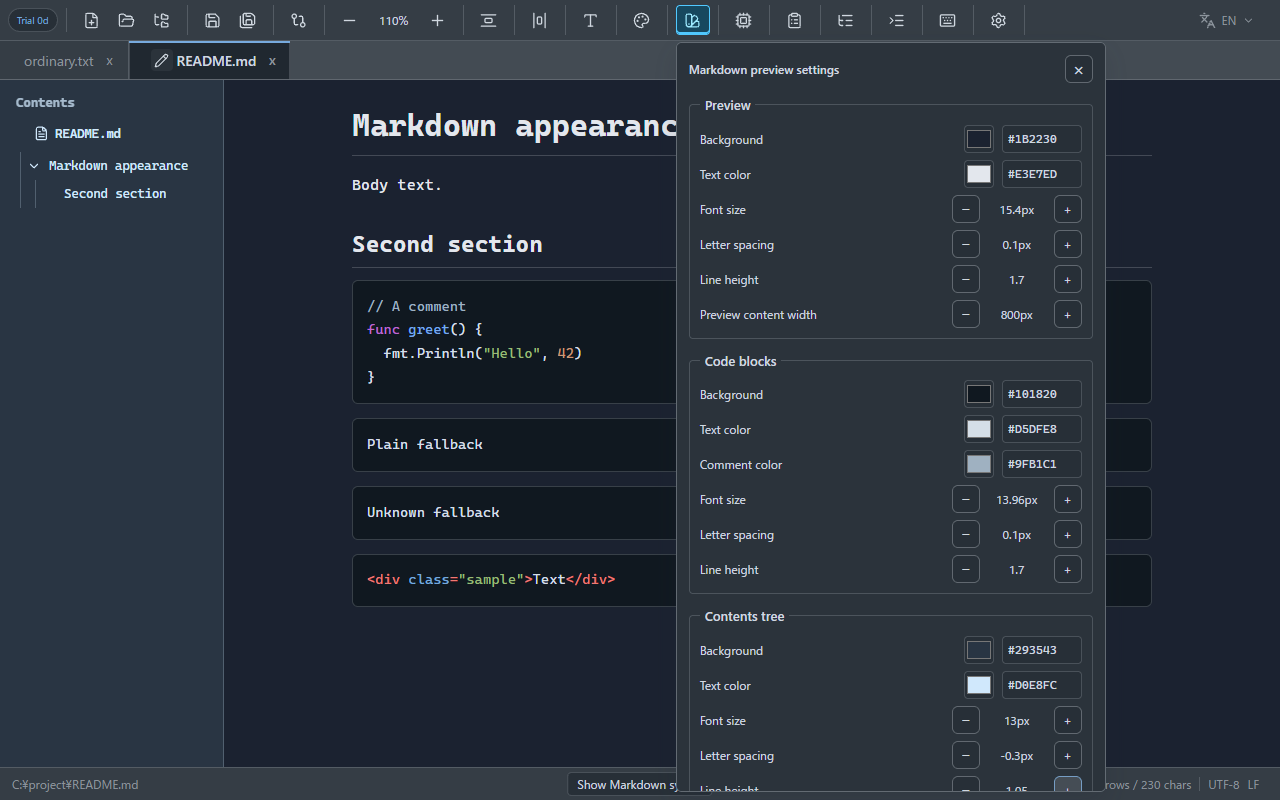
- プレビュー:背景・文字色・文字サイズ・字間・行間・本文の表示幅
- コードブロック:背景・文字色・コメント色・文字サイズ・字間・行間。言語の色が付く部分はシンタックス色を優先
- 目次ツリー:背景・文字色・文字サイズ・字間・行間・自動展開
書き方に迷ったら、アプリ内の記法ガイドへ。
.mdファイルを開いているときは、アプリ最下段に「マークダウン記法を表示」が表示されます。クリックすると、書き方の見本と表示結果を確認できるガイドが、別のタブにプレビューで開きます。
Markdown機能についてのよくある質問
MarkdownプレビューにLSPは必要ですか?
不要です。Markdownの編集・プレビュー、目次ツリー、チェックリストは、言語ツールを追加せずに利用できます。
チェックを付けた結果はファイルに残りますか?
元のMarkdownが未保存の変更として更新されます。通常の保存操作を行うと、チェック状態がファイルに保存されます。Undo/Redoにも対応しています。
Markdownの設定で通常のコード編集画面も変わりますか?
プレビューの色・文字サイズ・字間・行間などは専用設定として独立保存されます。アプリ全体のフォント設定は、Markdownの本文・見出し・コード・目次にも共通で反映されます。
すべてのMarkdown拡張記法に対応していますか?
基本記法に加え、表、チェックリスト、脚注、用語の説明、数式などに対応しています。すべての独自拡張に対応するわけではありません。HTMLタグは実行せず、文字として表示します。
次のメモを、Markdownで。
Windows版またはLinux版のCuvelをダウンロードし、.mdファイルで編集とプレビューを試してください。
ダウンロードCuvelトップへ