CUVEL / MARKDOWN
Escreva em Markdown. Leia com clareza.
Notas, instruções e explicações de código podem ficar juntas. O Cuvel é um editor de texto e código para Windows e Linux que permite escrever Markdown, organizar o conteúdo com títulos e alternar para uma prévia fácil de ler.
DownloadWindows 10 / 11 · Ubuntu 22.04+ · Linux AppImage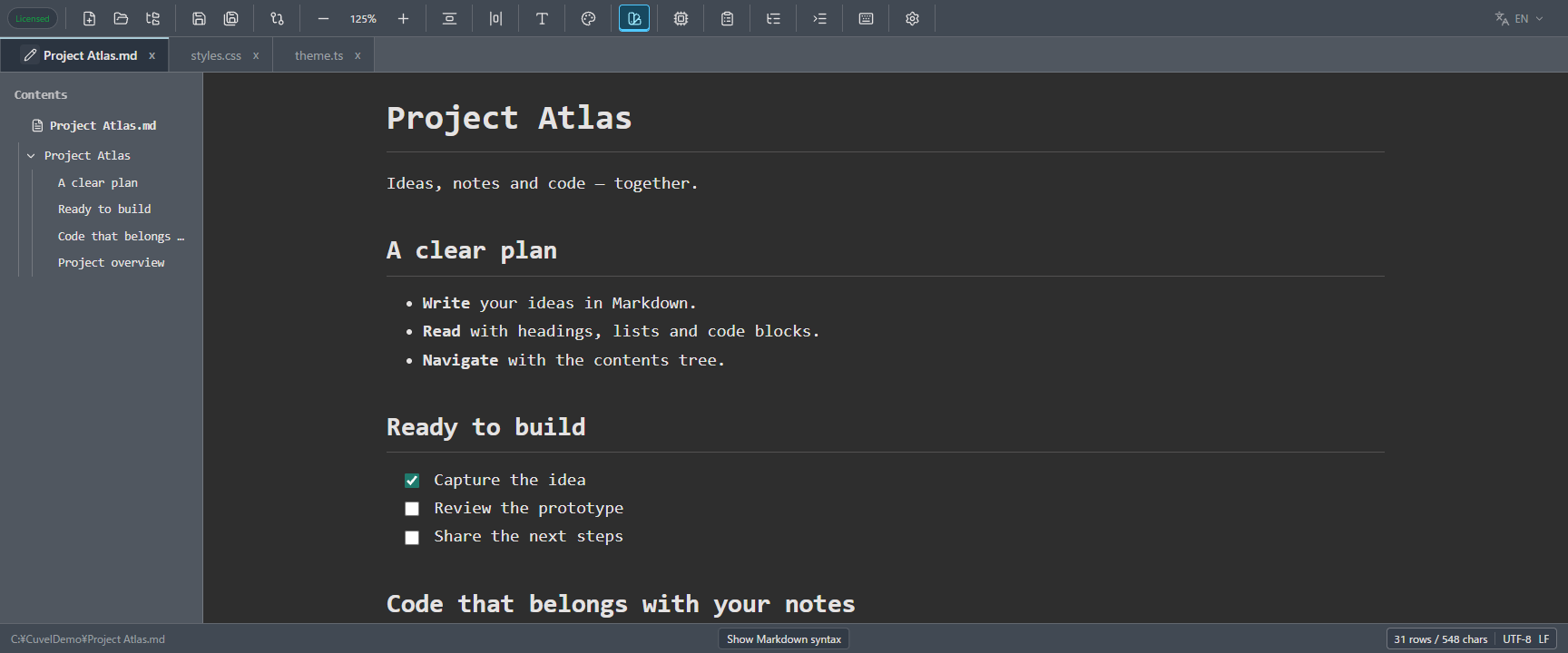
De notas rápidas à documentação técnica.
Markdown é um formato de texto simples que usa marcas como # e marcadores de lista. Com o Cuvel, o aplicativo usado para editar código também serve para notas, arquivos README, instruções e material de estudo. A prévia transforma essas marcas em uma formatação legível.
- Organize ideias com títulos e listas
- Escreva README e notas técnicas com código e tabelas
- Siga procedimentos e revisões com listas de tarefas
Abra para ler. Use a caneta para editar e o livro para visualizar.
Abra um arquivo .md
Arquivos Markdown abrem na prévia, com títulos, tabelas e código formatados para leitura.
Escolha a caneta
Clique na caneta à esquerda do nome do arquivo na aba para editar o texto Markdown e suas marcas de formatação.
Volte com o livro
Durante a edição, o mesmo botão mostra um livro. Clique nele para visualizar as alterações. Salve o arquivo com o comando habitual.
Encontre o título certo em documentos longos.
O sumário apresenta a hierarquia dos títulos à esquerda. Se a árvore de pastas estiver aberta, ele fica à direita dela. Clique em um título para ir até o trecho correspondente.
- Recolha os subtítulos para focar no que precisa.
- Arraste a borda direita do sumário para mudar sua largura.
- Escolha se os títulos serão expandidos ao abrir a prévia. O nome do arquivo continua visível no topo e não pode ser recolhido.
Leia explicações, código e tabelas juntos.
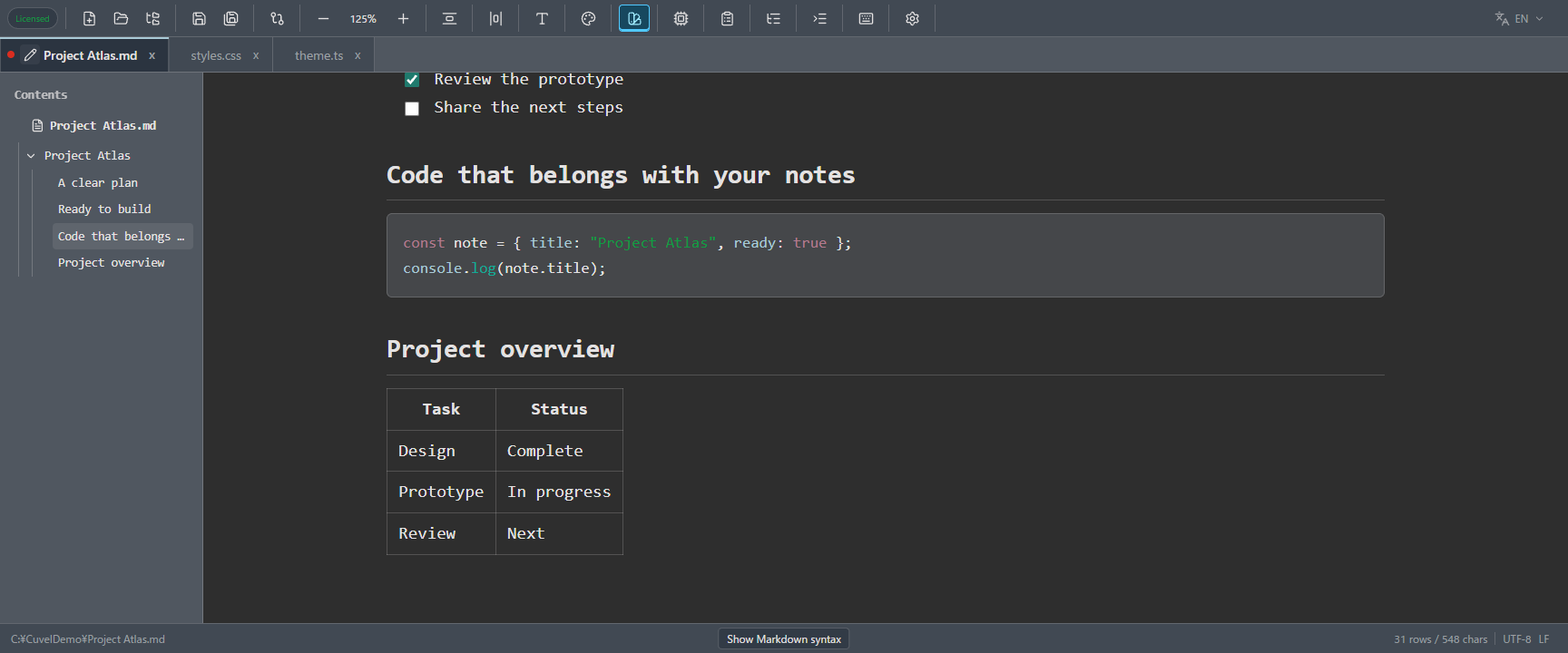
Coloque três acentos graves antes e depois do código para exibir um bloco. Após os acentos de abertura, informe uma linguagem compatível, como go ou javascript, para aplicar o realce de sintaxe. Mantenha comandos e exemplos perto de suas explicações.
Markdown conhecido, com extensões úteis.
- Títulos, listas e citações
- Seis níveis de título, listas numeradas ou com marcadores, citações, ênfase e texto tachado.
- Tabelas e blocos de código
- Apresente comparações, tabelas de progresso e exemplos de código com a linguagem indicada.
- Notas de rodapé e definições
- Adicione notas ao texto ou associe um termo à sua explicação.
- Fórmulas e formatação
- Exiba fórmulas com KaTeX, texto realçado, sobrescrito e subscrito.
- Links e navegação
- Siga links para títulos dentro do documento e abra links http ou https no navegador.
Marque tarefas diretamente na prévia.
Escreva - [ ] para uma tarefa pendente e - [x] para uma concluída. Clicar na caixa da prévia também atualiza a marca correspondente no Markdown. Acompanhe um procedimento ou uma lista de verificação enquanto lê.
As mudanças nas caixas são edições não salvas até você salvar o arquivo. O salvamento habitual e Desfazer/Refazer são compatíveis. As caixas de exemplo do guia integrado são somente leitura.
- [ ] Review the prototype
- [x] Capture the idea
- [ ] Share the next steps
Configurações de leitura próprias para Markdown.
Ao visualizar um Markdown, o botão de cores de sintaxe no cabeçalho abre configurações específicas para a prévia. Elas são salvas de forma independente do tema normal do editor de código.
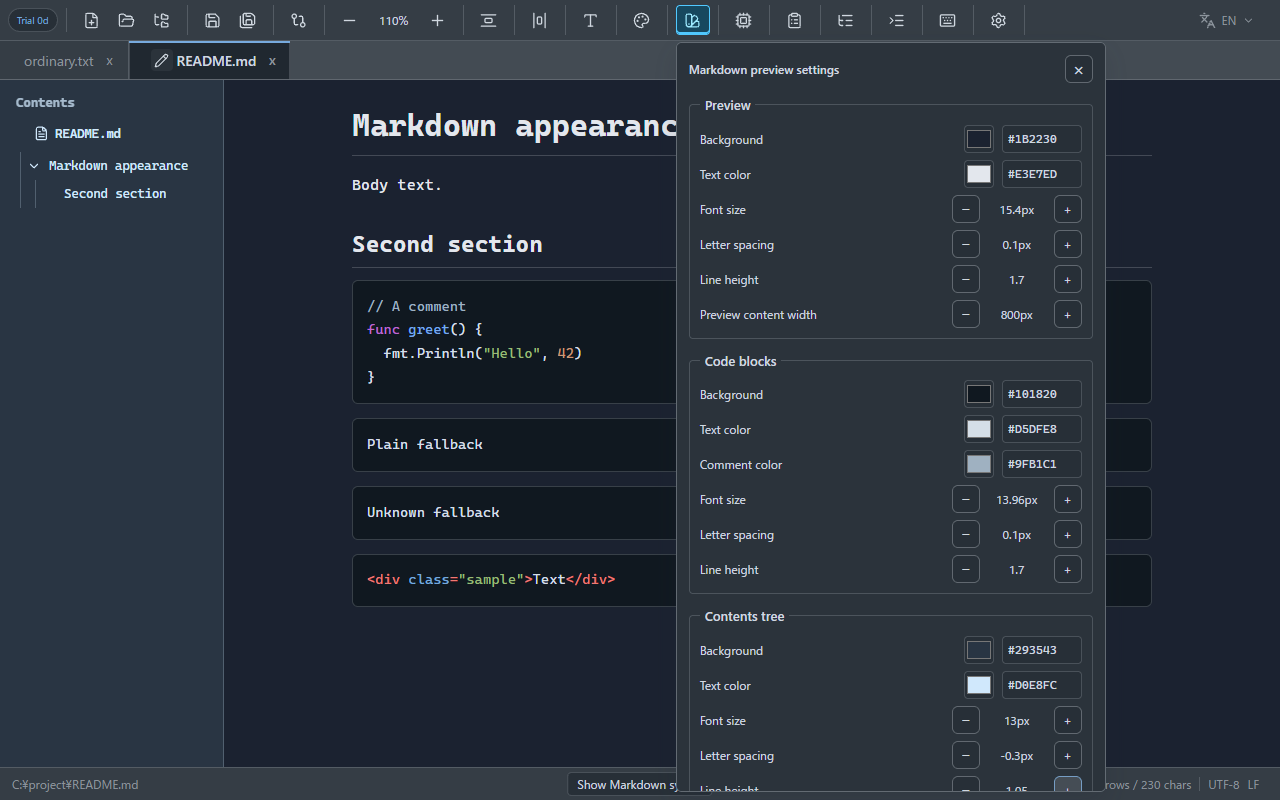
- Prévia: fundo, cor e tamanho do texto, espaçamento entre letras, altura da linha e largura do conteúdo
- Blocos de código: fundo, cores do texto e dos comentários, tamanho, espaçamento e altura da linha; as cores da linguagem têm prioridade onde forem aplicadas
- Sumário: fundo, cor e tamanho do texto, espaçamento, altura da linha e expansão automática
Consulte exemplos no guia de sintaxe integrado.
Com um arquivo .md aberto, escolha Mostrar sintaxe Markdown na parte inferior do aplicativo. Uma aba separada abre na prévia com exemplos de escrita e seus resultados.
Dúvidas sobre Markdown
Preciso de LSP para a prévia Markdown?
Não. A edição, a prévia, o sumário e as listas de tarefas funcionam sem instalar ferramentas de linguagem.
As mudanças nas caixas ficam salvas no arquivo?
O Markdown é atualizado como uma edição não salva. Use o comando de salvamento habitual para registrar o estado das caixas. Desfazer e Refazer são compatíveis.
As configurações Markdown mudam o tema do editor de código?
As cores, os tamanhos e os espaçamentos da prévia são salvos separadamente. A fonte global do aplicativo também se aplica ao texto Markdown, aos títulos, ao código e ao sumário.
O Cuvel aceita todas as extensões Markdown?
O Cuvel aceita a sintaxe básica, tabelas, tarefas, notas de rodapé, definições, fórmulas e outras formatações. Nem toda extensão específica é compatível. Tags HTML são exibidas como texto, sem execução.
Sua próxima nota, em Markdown.
Baixe o Cuvel para Windows ou Linux e experimente editar e visualizar um arquivo .md.
DownloadInício do Cuvel