CUVEL / MARKDOWN
編輯 Markdown,清楚閱讀文件。
筆記、操作步驟、程式碼說明,都能放在一起。Cuvel 是適用於 Windows 與 Linux 的文字及程式碼編輯器,讓您撰寫 Markdown、用標題整理內容,並隨時切換至清晰的預覽畫面。
下載Windows 10 / 11 · Ubuntu 22.04+ · Linux AppImage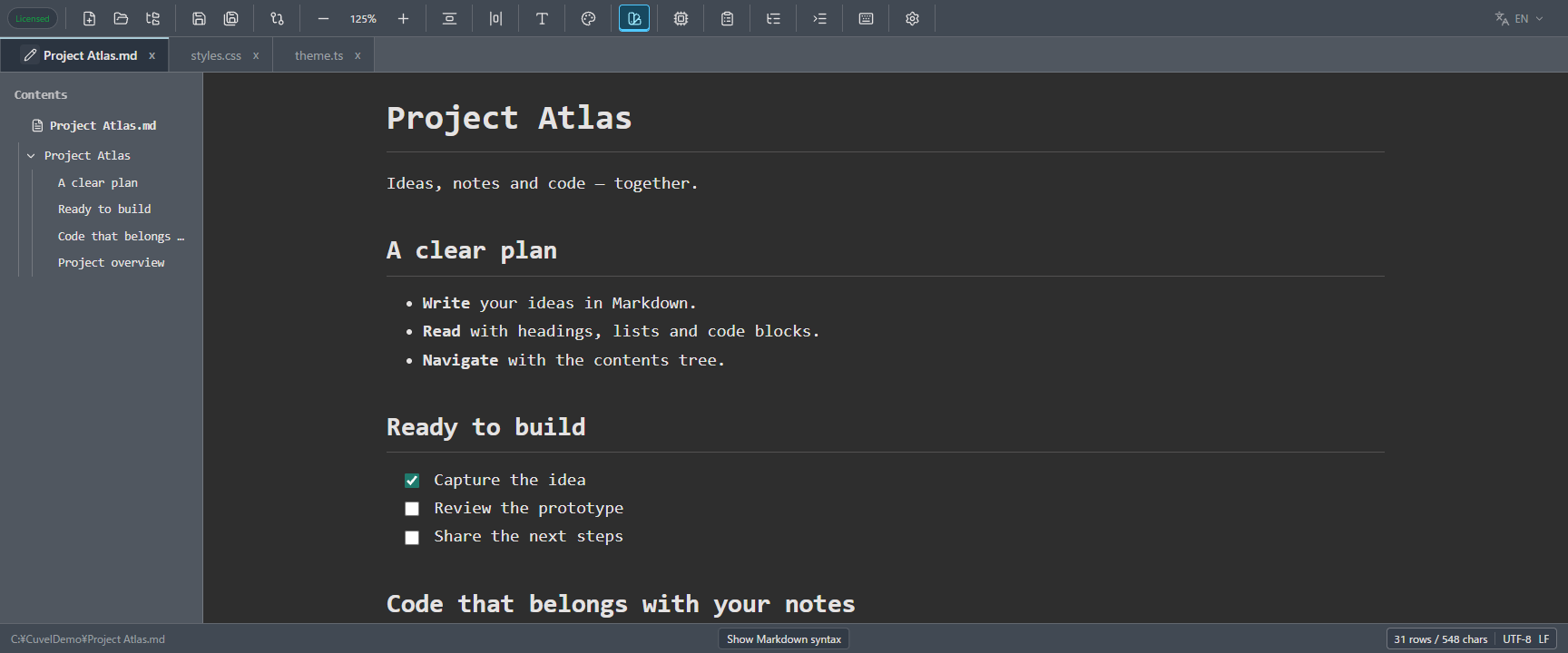
從隨手筆記到技術文件,用一個 .md 檔案整理。
Markdown 是一種純文字格式,使用 #、清單標記等簡單符號編排內容。在 Cuvel 中,平常用來編輯程式碼的應用程式,也能用於筆記、README、操作說明及學習資料。預覽會將這些標記轉換成便於閱讀的格式。
- 用標題與清單整理想法
- 撰寫包含程式碼及表格的 README、技術筆記
- 透過工作清單逐項完成步驟與檢查
開啟即可閱讀,用筆編輯,用書本返回預覽。
開啟 .md 檔案
Markdown 檔案預設以預覽開啟,標題、表格與程式碼會以適合閱讀的格式顯示。
按一下筆形圖示
按一下分頁中檔名左側的筆形圖示,即可編輯包含格式標記的 Markdown 原始文字。
按一下書本圖示
編輯時,同一按鈕會顯示書本圖示。按一下即可預覽修改結果。檔案仍透過一般的儲存操作儲存。
長文件也能從目錄直接找到所需標題。
目錄樹在左側依階層顯示文件標題。如果資料夾樹已開啟,目錄樹會放在它的右側。按一下目錄中的標題,即可跳至對應內文。
- 摺疊下層標題,專注於需要的章節。
- 拖曳目錄樹右邊緣即可調整寬度。
- 可設定開啟預覽時是否自動展開標題。最上方的檔名會持續顯示,無法摺疊。
一起閱讀說明、程式碼與表格。
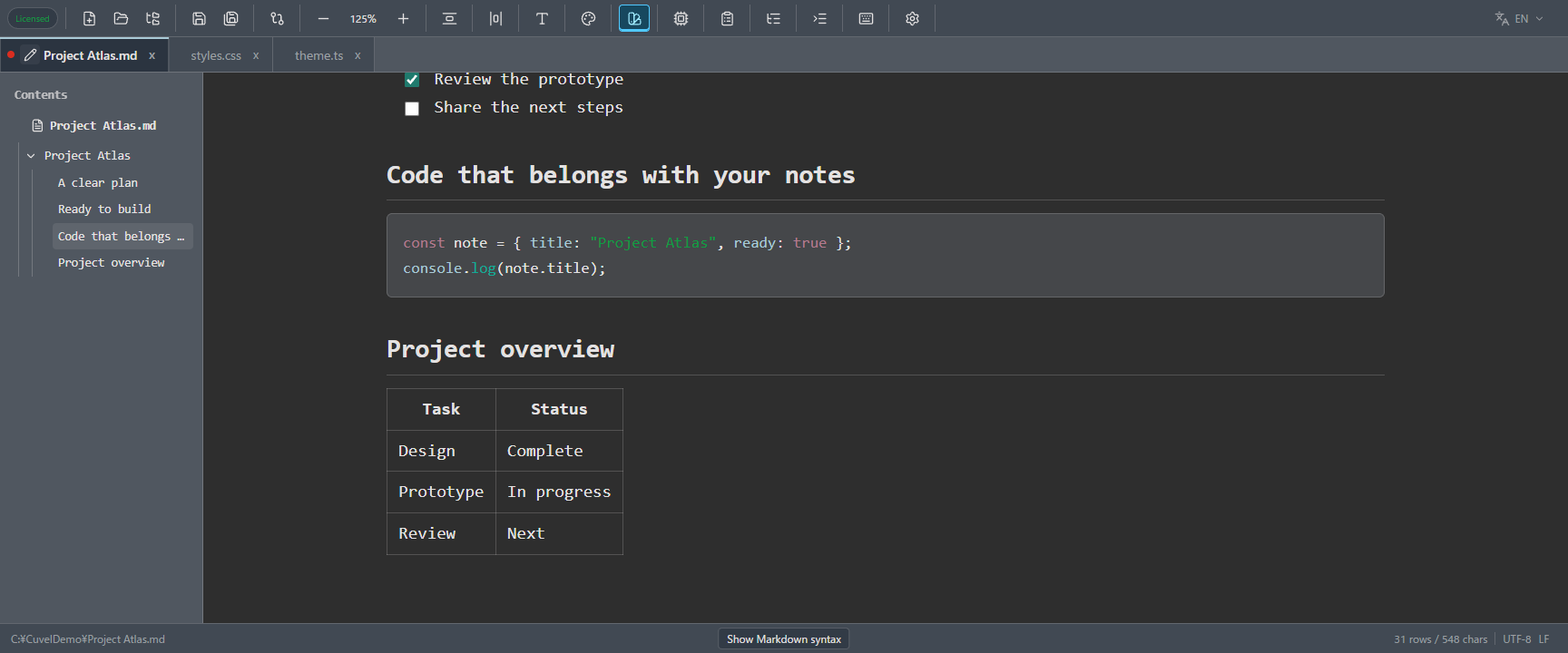
用三個反引號包住程式碼,即可顯示為程式碼區塊。在開頭的反引號後寫上支援的語言名稱,例如 go 或 javascript,即可套用語法醒目提示。指令備忘與實作範例能和說明保存在同一份文件中。
除了基本 Markdown,也支援這些實用擴充。
- 標題、清單與引用
- 支援一至六級標題、編號與項目符號清單、引用、強調及刪除線。
- 表格與程式碼區塊
- 清楚呈現比較表、進度表,以及指定語言的程式碼範例。
- 註腳與定義
- 替內文加上註腳,或將術語和說明配對呈現。
- 公式與文字格式
- 支援 KaTeX 公式、醒目標示、上標及下標。
- 連結與文件導覽
- 可透過文件內的標題連結移動,http、https 連結可在瀏覽器開啟。
直接在預覽中勾選工作。
用 - [ ] 撰寫未完成項目,用 - [x] 撰寫已完成項目。按一下預覽中的核取方塊,也會更新 Markdown 原始文字中的對應標記。閱讀操作步驟時,就能逐項完成工作或檢查。
核取方塊的變更屬於尚未儲存的編輯,需透過一般儲存操作寫入檔案。支援復原與重做。內建語法指南中的範例核取方塊為唯讀。
- [ ] Review the prototype
- [x] Capture the idea
- [ ] Share the next steps
以 Markdown 專屬設定調整閱讀體驗。
顯示 Markdown 預覽時,上方的語法顏色按鈕會開啟專用預覽設定。這些設定與一般程式碼編輯器佈景主題分開儲存,可保留平常的編輯配色。
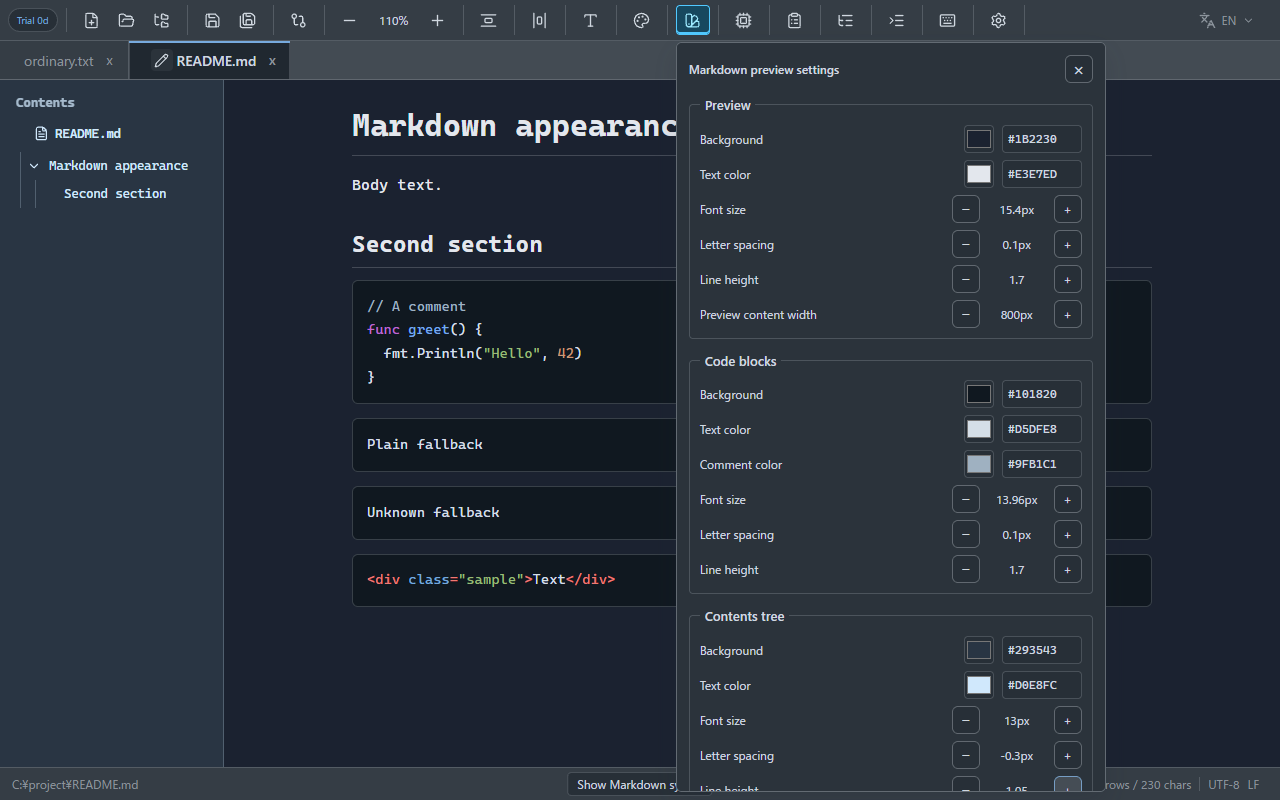
- 預覽:背景、文字顏色、字級、字距、行高與內文寬度
- 程式碼區塊:背景、文字與註解顏色、字級、字距及行高;套用語言醒目提示的部分會優先使用語法顏色
- 目錄樹:背景、文字顏色、字級、字距、行高與自動展開
不確定寫法時,查看應用程式內的語法指南。
開啟 .md 檔案後,按一下應用程式底部的「顯示 Markdown 語法」。指南會在另一個分頁以預覽開啟,展示撰寫範例及對應效果。
Markdown 常見問題
Markdown 預覽需要 LSP 嗎?
不需要。無須安裝語言工具,即可使用 Markdown 編輯、預覽、目錄樹與工作清單。
勾選結果會儲存在檔案中嗎?
Markdown 原始文字會以尚未儲存的編輯更新。透過一般儲存操作後,工作狀態才會寫入檔案。支援復原與重做。
Markdown 設定會改變程式碼編輯器的佈景主題嗎?
預覽的顏色、字級與間距會分開儲存。應用程式全域字型設定也會套用至 Markdown 內文、標題、程式碼及目錄樹。
Cuvel 支援所有 Markdown 擴充語法嗎?
支援基本語法,以及表格、工作清單、註腳、定義、公式等擴充,但不支援所有自訂擴充。HTML 標籤會以文字顯示,不會執行。
下一篇筆記,用 Markdown 來寫。
下載 Windows 或 Linux 版 Cuvel,開啟 .md 檔案體驗編輯與預覽。
下載返回 Cuvel 首頁