CUVEL / MARKDOWN
编辑 Markdown,清晰阅读文档。
笔记、操作步骤、代码说明,都可以放在一起。Cuvel 是一款适用于 Windows 和 Linux 的文本与代码编辑器,让你编写 Markdown、用标题整理内容,并随时切换到清晰的预览视图。
下载Windows 10 / 11 · Ubuntu 22.04+ · Linux AppImage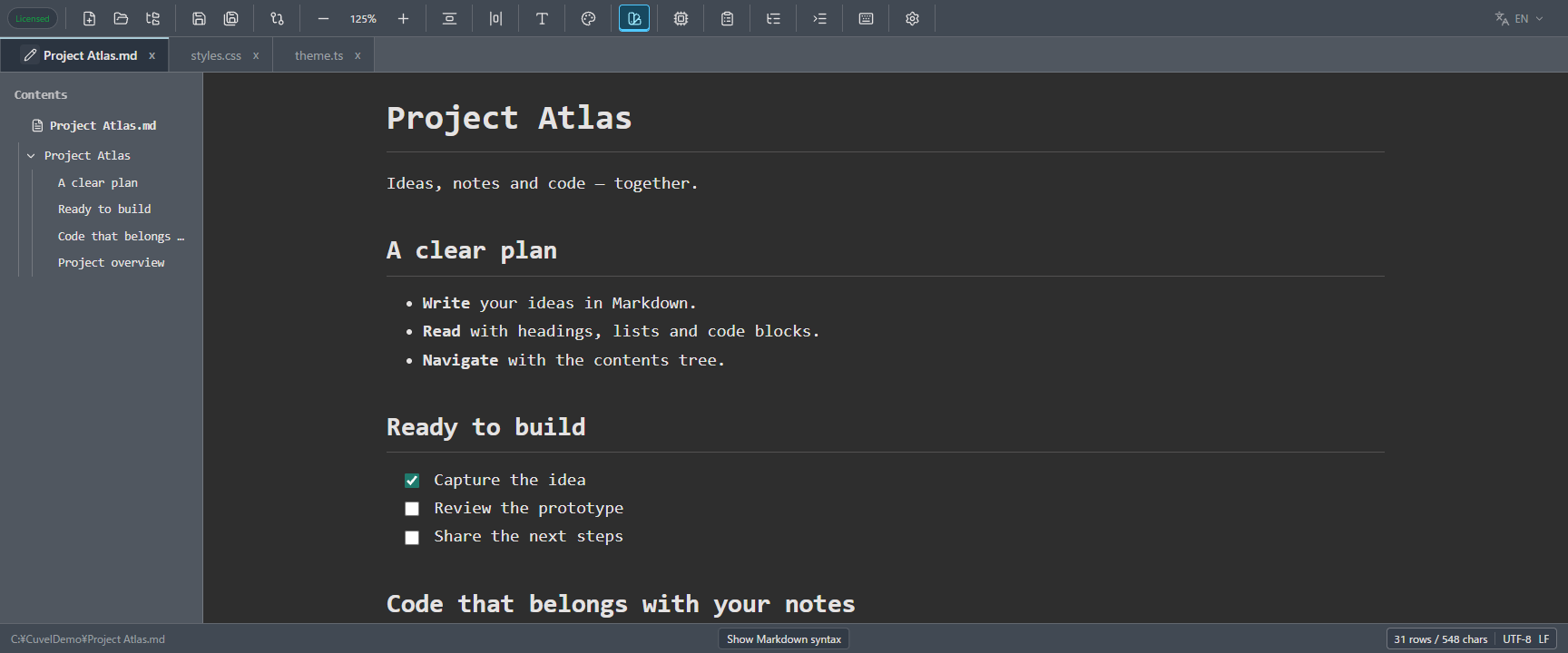
从随手笔记到技术文档,一个 .md 文件就能整理。
Markdown 是一种纯文本格式,使用 #、列表标记等简单符号编排内容。在 Cuvel 中,平时用来编辑代码的应用,也能用于笔记、README、操作说明和学习资料。预览会把这些标记转换成便于阅读的格式。
- 用标题和列表整理想法
- 编写包含代码和表格的 README、技术笔记
- 通过任务清单逐项完成步骤与检查
打开即阅读,用笔编辑,用书本返回预览。
打开 .md 文件
Markdown 文件默认以预览方式打开,标题、表格和代码会以适合阅读的格式显示。
点击笔形图标
点击标签页中文件名左侧的笔形图标,即可编辑包含格式标记的 Markdown 源文本。
点击书本图标
编辑时,同一按钮会显示书本图标。点击即可预览修改结果。文件仍使用通常的保存操作保存。
长文档也能从目录直接找到所需标题。
目录树在左侧按层级显示文档标题。如果文件夹树已打开,目录树会放在它的右侧。点击目录中的标题即可跳转到对应正文。
- 折叠下级标题,专注于需要的章节。
- 拖动目录树右边缘即可调整宽度。
- 可设置打开预览时是否自动展开标题。顶部文件名始终显示,不可折叠。
一起阅读说明、代码和表格。
用三个反引号包围代码,即可显示为代码块。在开头的反引号后写上支持的语言名称,例如 go 或 javascript,即可应用语法高亮。命令备忘和实现示例可以与说明保存在同一文档中。
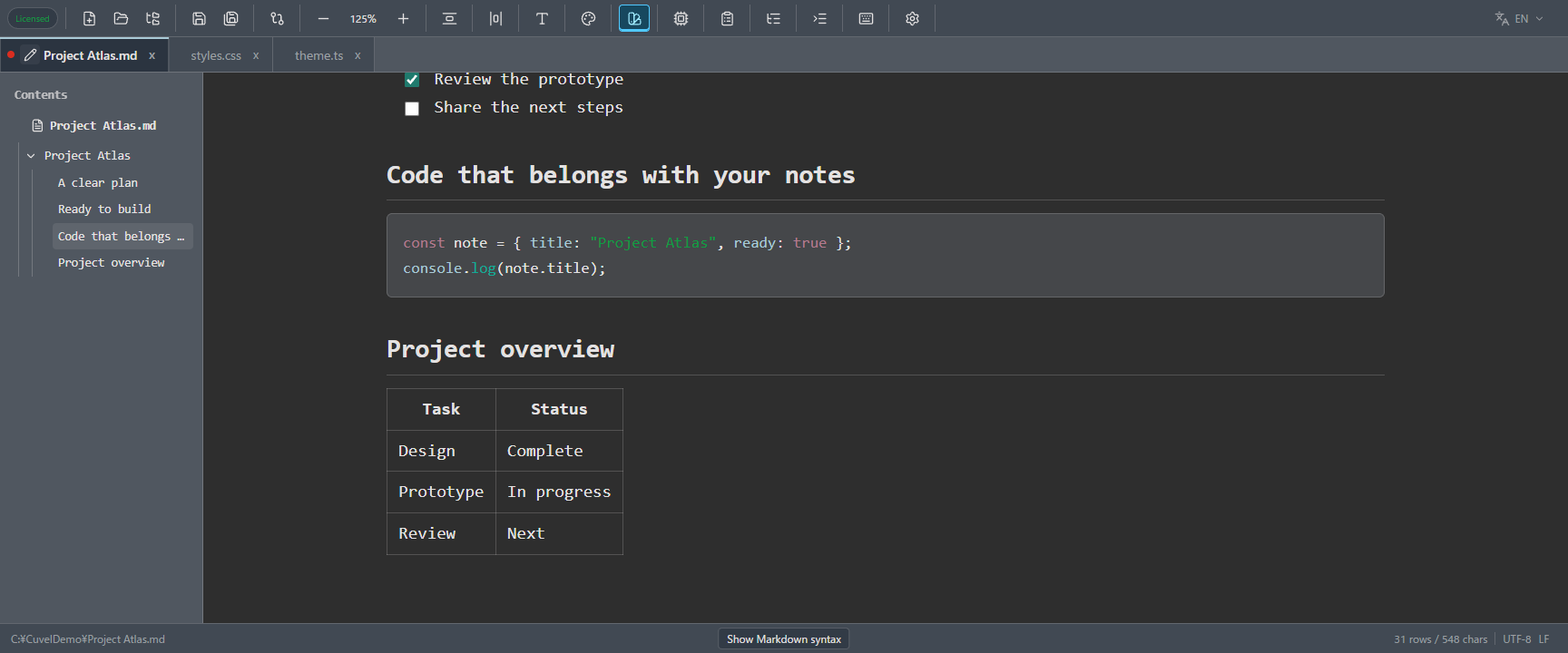
除了基本 Markdown,还支持这些实用扩展。
- 标题、列表与引用
- 支持一至六级标题、有序和无序列表、引用、强调和删除线。
- 表格与代码块
- 清晰展示对比表、进度表以及指定语言的代码示例。
- 脚注与定义
- 为正文添加脚注,或将术语与解释配对显示。
- 公式与文字格式
- 支持 KaTeX 公式、高亮文字、上标和下标。
- 链接与文档导航
- 可通过文内标题链接跳转,http、https 链接可在浏览器中打开。
在预览中直接勾选任务。
用 - [ ] 编写未完成项,用 - [x] 编写已完成项。点击预览中的复选框,也会更新 Markdown 源文本中的对应标记。阅读操作步骤时,即可逐项完成任务或检查。
复选框的更改属于未保存的编辑,需要使用通常的保存操作写入文件。支持撤销与重做。内置语法指南中的示例复选框为只读。
- [ ] Review the prototype
- [x] Capture the idea
- [ ] Share the next steps
使用 Markdown 专属设置,调整阅读体验。
显示 Markdown 预览时,顶部的语法颜色按钮会打开专用预览设置。这些设置独立于普通代码编辑器主题保存,可保留平时的编辑配色。
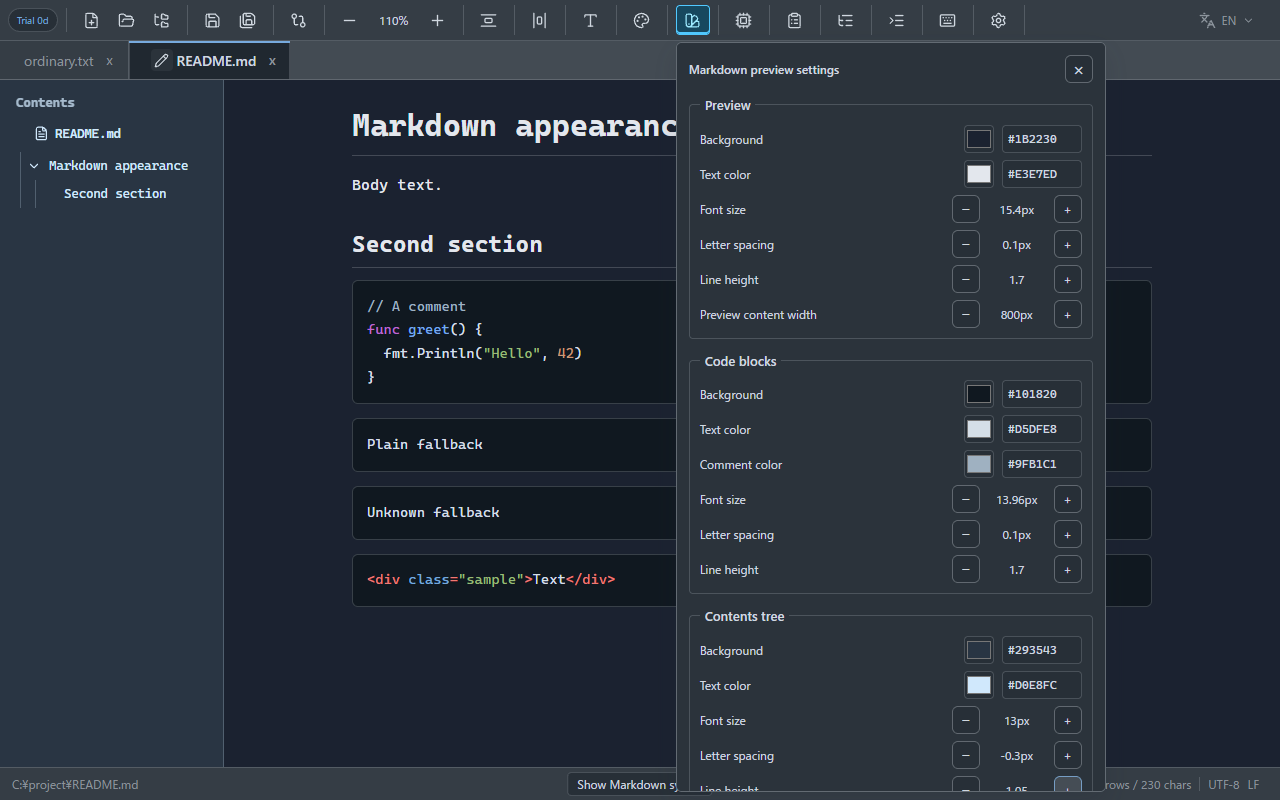
- 预览:背景、文字颜色、字号、字间距、行高和正文宽度
- 代码块:背景、文字与注释颜色、字号、字间距和行高;应用语言高亮的部分优先使用语法颜色
- 目录树:背景、文字颜色、字号、字间距、行高和自动展开
不确定写法时,查看应用内的语法指南。
打开 .md 文件后,点击应用底部的“显示 Markdown 语法”。指南会在单独的标签页中以预览方式打开,展示编写示例和对应效果。
Markdown 常见问题
Markdown 预览需要 LSP 吗?
不需要。无需安装语言工具,即可使用 Markdown 编辑、预览、目录树和任务清单。
勾选结果会保存在文件里吗?
Markdown 源文本会作为未保存的编辑更新。使用通常的保存操作后,任务状态才会写入文件。支持撤销与重做。
Markdown 设置会改变代码编辑器主题吗?
预览的颜色、字号和间距单独保存。应用全局的字体设置也会应用于 Markdown 正文、标题、代码和目录树。
Cuvel 支持所有 Markdown 扩展吗?
支持基本语法,以及表格、任务清单、脚注、定义、公式等扩展,但不支持所有自定义扩展。HTML 标签作为文本显示,不会执行。
下一篇笔记,用 Markdown 来写。
下载 Windows 或 Linux 版 Cuvel,打开 .md 文件体验编辑和预览。
下载返回 Cuvel 首页