CUVEL / MARKDOWN
Écrire en Markdown, lire en toute clarté.
Notes, procédures et explications de code trouvent leur place ensemble. Cuvel est un éditeur de texte et de code pour Windows et Linux : rédigez en Markdown, structurez vos idées avec des titres et passez à un aperçu agréable à lire.
TéléchargerWindows 10 / 11 · Ubuntu 22.04+ · Linux AppImage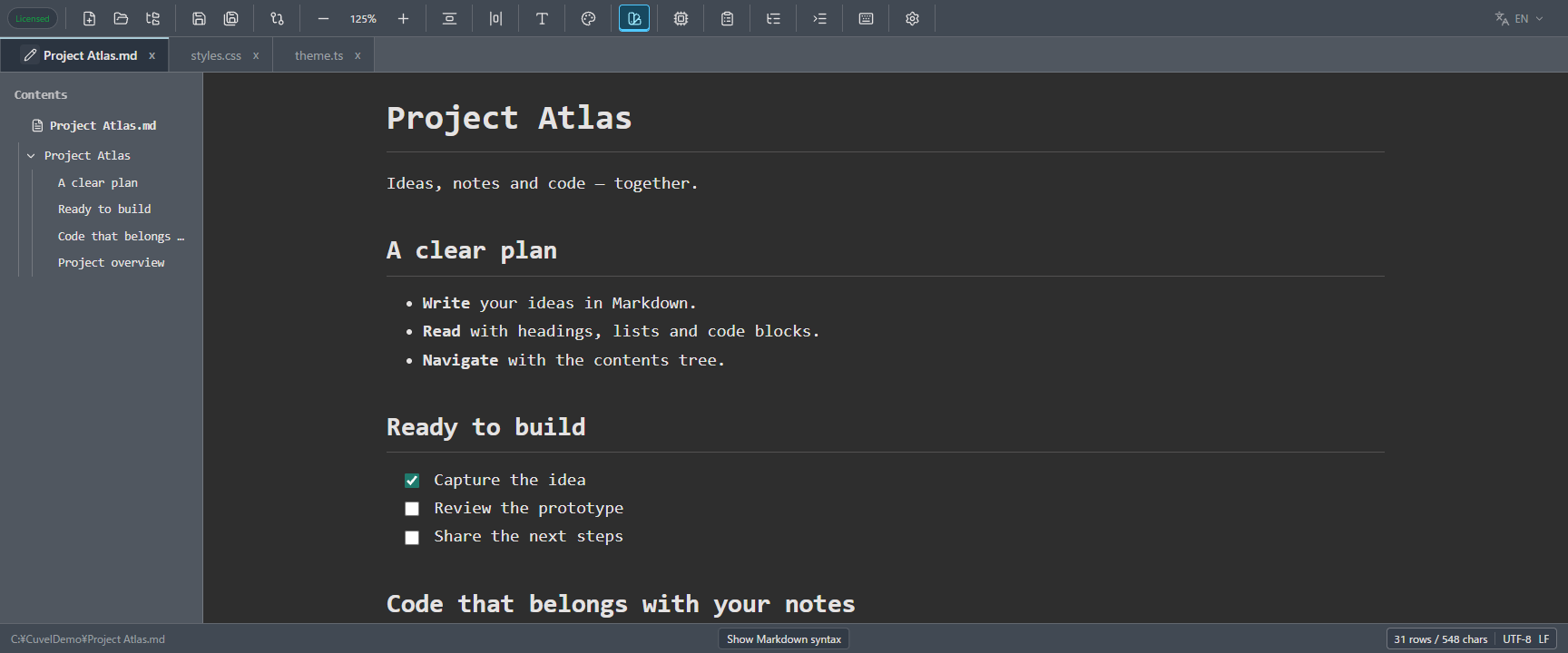
De la note rapide à la documentation technique.
Markdown est un format de texte brut qui utilise des signes simples comme # et les puces. Avec Cuvel, l’application qui sert à coder accueille aussi vos notes, fichiers README, procédures et fiches de cours. L’aperçu transforme ces signes en une mise en forme lisible.
- Structurer ses idées avec des titres et des listes
- Rédiger des README et des notes techniques avec du code et des tableaux
- Suivre des procédures et des vérifications avec des listes de tâches
Ouvrez pour lire. Le crayon pour écrire, le livre pour l’aperçu.
Ouvrir un fichier .md
Les fichiers Markdown s’ouvrent en aperçu, avec des titres, des tableaux et du code mis en forme.
Choisir le crayon
Cliquez sur le crayon à gauche du nom du fichier dans l’onglet pour modifier le texte Markdown et ses signes de mise en forme.
Revenir avec le livre
Pendant l’édition, le même bouton affiche un livre. Cliquez dessus pour visualiser vos modifications. Enregistrez avec la commande habituelle.
Retrouver le bon titre dans un long document.
La table des matières présente la hiérarchie des titres à gauche. Si l’arborescence des dossiers est ouverte, elle se place à sa droite. Cliquez sur un titre pour rejoindre le passage correspondant.
- Repliez les sous-titres pour vous concentrer sur l’essentiel.
- Faites glisser le bord droit de la table des matières pour régler sa largeur.
- Choisissez si les titres se développent automatiquement à l’ouverture de l’aperçu. Le nom du fichier reste visible en haut et ne peut pas être replié.
Lire les explications, le code et les tableaux ensemble.
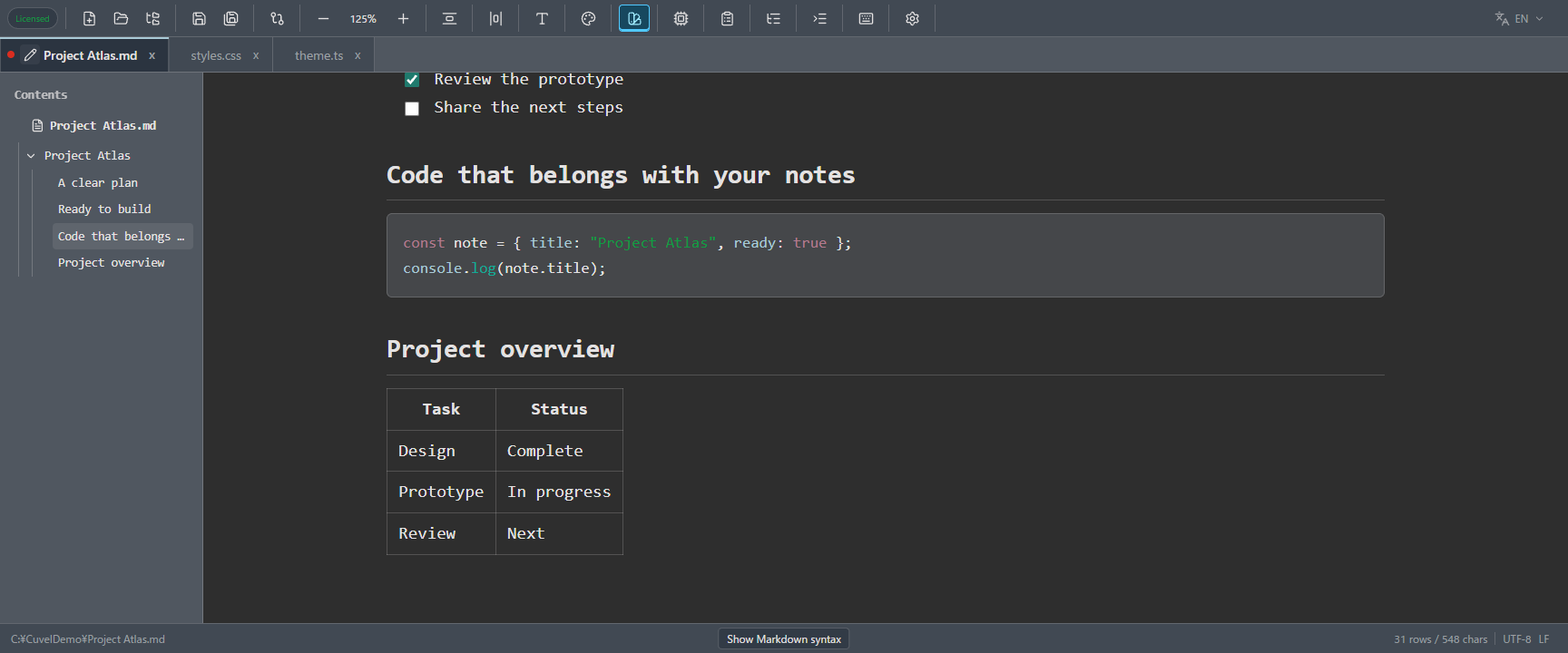
Entourez le code de trois accents graves pour obtenir un bloc de code. Indiquez un langage pris en charge, par exemple go ou javascript, après les accents graves d’ouverture pour activer la coloration syntaxique. Gardez commandes et exemples près de leurs explications.
Le Markdown habituel, enrichi d’extensions utiles.
- Titres, listes et citations
- Six niveaux de titres, listes numérotées ou à puces, citations, emphase et texte barré.
- Tableaux et blocs de code
- Présentez des comparaisons, des suivis d’avancement et des exemples de code avec un nom de langage.
- Notes de bas de page et définitions
- Ajoutez des notes ou associez un terme à son explication.
- Formules et mise en forme
- Affichez des formules avec KaTeX, du texte surligné, des exposants et des indices.
- Liens et navigation
- Suivez les liens vers les titres du document et ouvrez les liens http ou https dans votre navigateur.
Cocher les tâches directement dans l’aperçu.
Écrivez - [ ] pour une tâche à faire et - [x] pour une tâche terminée. Cliquer sur une case dans l’aperçu met aussi à jour le marqueur correspondant dans le Markdown. Avancez dans une procédure ou une liste de vérifications tout en lisant.
Les changements de cases sont des modifications non enregistrées jusqu’à la sauvegarde du fichier. L’enregistrement habituel et Annuler/Rétablir sont pris en charge. Les cases d’exemple du guide intégré sont en lecture seule.
- [ ] Review the prototype
- [x] Capture the idea
- [ ] Share the next steps
Des réglages de lecture propres au Markdown.
Lorsque l’aperçu Markdown est ouvert, le bouton des couleurs syntaxiques de l’en-tête ouvre des réglages dédiés. Ils sont enregistrés indépendamment du thème de l’éditeur de code.
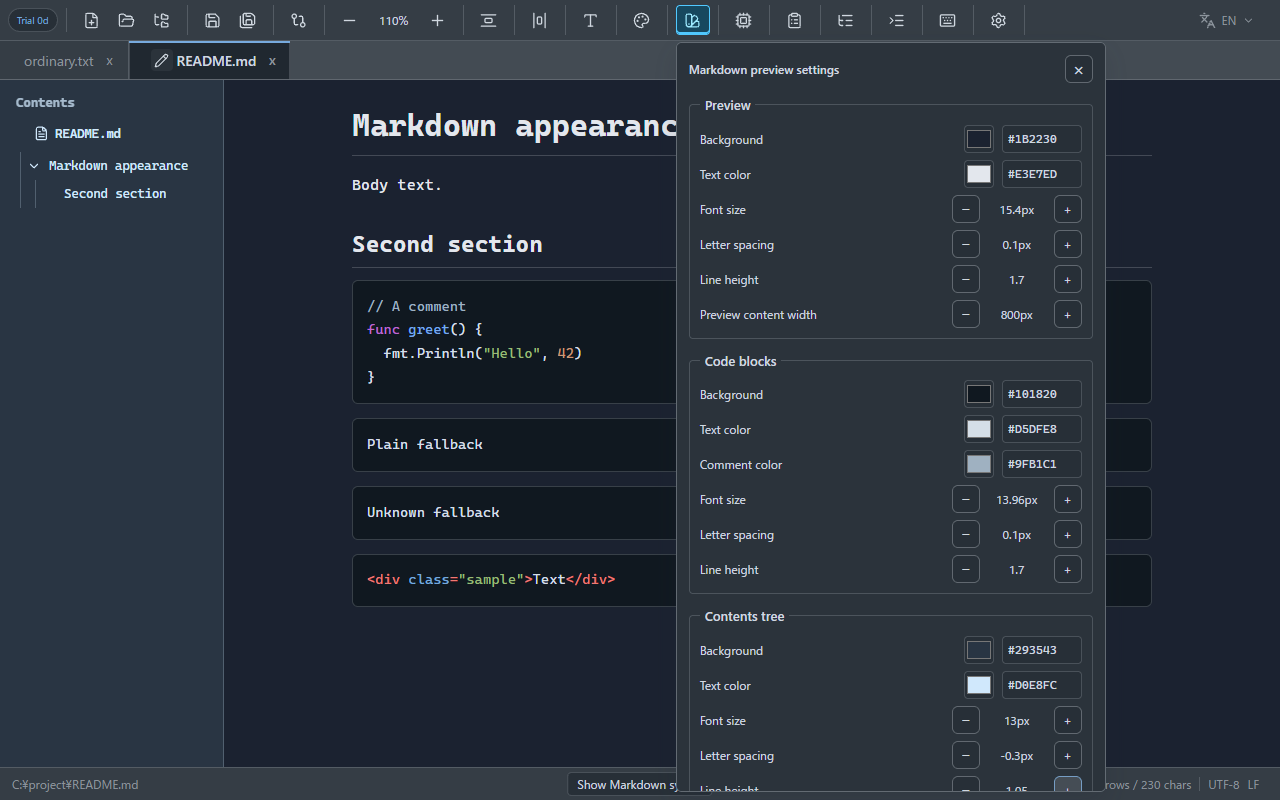
- Aperçu : fond, couleur et taille du texte, espacement des caractères, interligne et largeur du contenu
- Blocs de code : fond, couleurs du texte et des commentaires, taille, espacement et interligne ; les couleurs du langage sont prioritaires lorsqu’elles s’appliquent
- Table des matières : fond, couleur et taille du texte, espacement, interligne et développement automatique
Consulter les exemples du guide de syntaxe intégré.
Avec un fichier .md ouvert, choisissez Afficher la syntaxe Markdown en bas de l’application. Un onglet distinct s’ouvre en aperçu avec des exemples de saisie et leur rendu.
Questions sur le Markdown
Faut-il un LSP pour l’aperçu Markdown ?
Non. L’édition Markdown, l’aperçu, la table des matières et les listes de tâches fonctionnent sans installer d’outils linguistiques.
Les changements de cases sont-ils enregistrés dans le fichier ?
Le texte Markdown est modifié sans être enregistré immédiatement. Utilisez la commande d’enregistrement habituelle pour conserver l’état des cases. Annuler et Rétablir sont pris en charge.
Les réglages Markdown modifient-ils le thème de mon éditeur de code ?
Les couleurs, tailles et espacements de l’aperçu sont enregistrés séparément. La police globale de l’application s’applique aussi au texte Markdown, aux titres, au code et à la table des matières.
Cuvel prend-il en charge toutes les extensions Markdown ?
Cuvel gère la syntaxe de base, les tableaux, les tâches, les notes, les définitions, les formules et d’autres formats. Toutes les extensions spécifiques ne sont pas prises en charge. Les balises HTML sont affichées comme du texte et ne sont pas exécutées.
Votre prochaine note, en Markdown.
Téléchargez Cuvel pour Windows ou Linux et essayez l’édition et l’aperçu d’un fichier .md.
TéléchargerAccueil Cuvel