CUVEL / MARKDOWN
Scrivi in Markdown. Leggi con chiarezza.
Appunti, istruzioni e spiegazioni del codice possono stare insieme. Cuvel è un editor di testo e codice per Windows e Linux: scrivi in Markdown, organizza il documento con i titoli e passa a un’anteprima facile da leggere.
DownloadWindows 10 / 11 · Ubuntu 22.04+ · Linux AppImage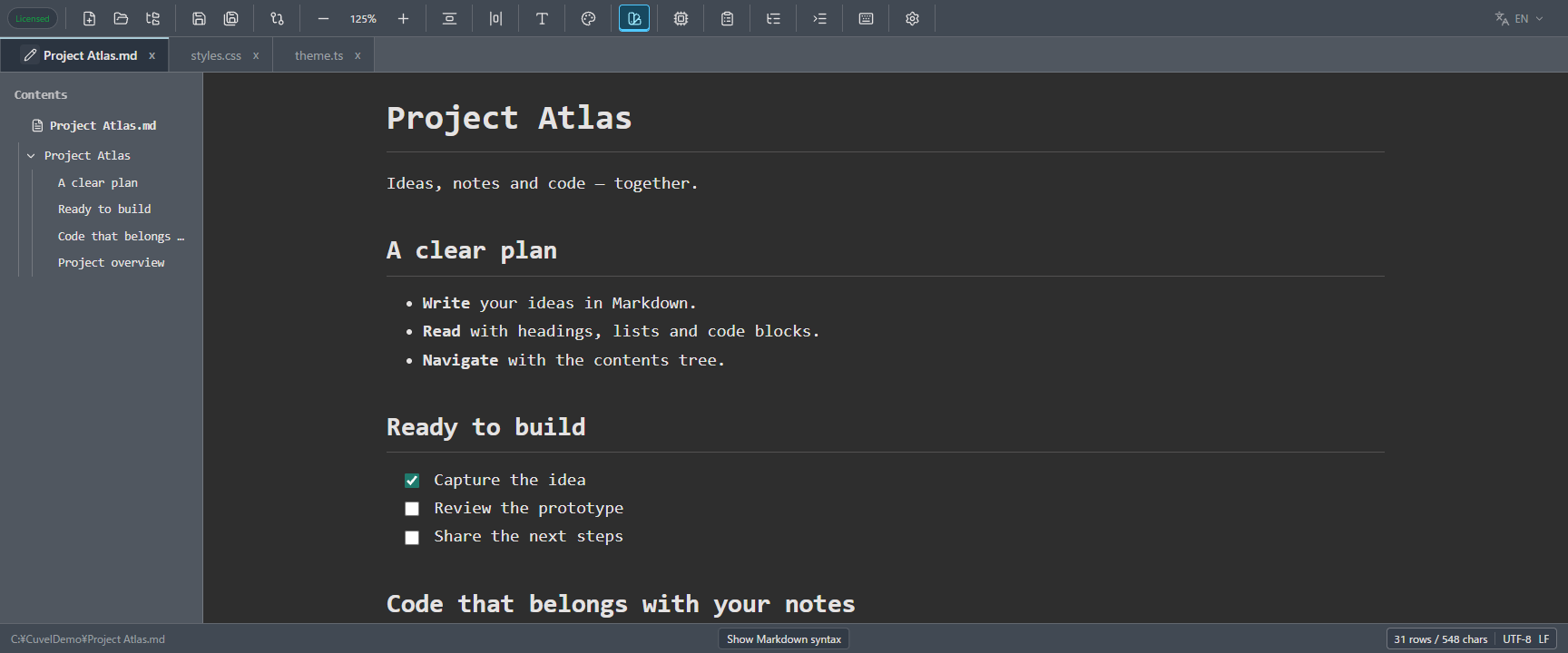
Dagli appunti veloci alla documentazione tecnica.
Markdown è un formato di testo semplice che usa simboli come # e i marcatori degli elenchi. Con Cuvel, la stessa app usata per il codice ospita appunti, file README, istruzioni e materiale di studio. L’anteprima trasforma i simboli in una formattazione leggibile.
- Organizza le idee con titoli ed elenchi
- Scrivi README e note tecniche con codice e tabelle
- Segui procedure e verifiche con gli elenchi di attività
Apri per leggere. La penna per modificare, il libro per l’anteprima.
Apri un file .md
I file Markdown si aprono in anteprima, con titoli, tabelle e codice formattati.
Scegli la penna
Fai clic sulla penna a sinistra del nome del file nella scheda per modificare il testo Markdown e i suoi simboli.
Torna con il libro
Durante la modifica, lo stesso pulsante mostra un libro. Fai clic per visualizzare le modifiche in anteprima. Salva il file con il comando abituale.
Trova il titolo giusto nei documenti lunghi.
L’indice mostra a sinistra la gerarchia dei titoli. Se l’albero delle cartelle è aperto, si trova alla sua destra. Fai clic su un titolo per raggiungere il punto corrispondente.
- Comprimi i sottotitoli per concentrarti sulle sezioni utili.
- Trascina il bordo destro dell’indice per cambiarne la larghezza.
- Scegli se espandere automaticamente i titoli all’apertura dell’anteprima. Il nome del file rimane visibile in alto e non può essere compresso.
Leggi spiegazioni, codice e tabelle insieme.
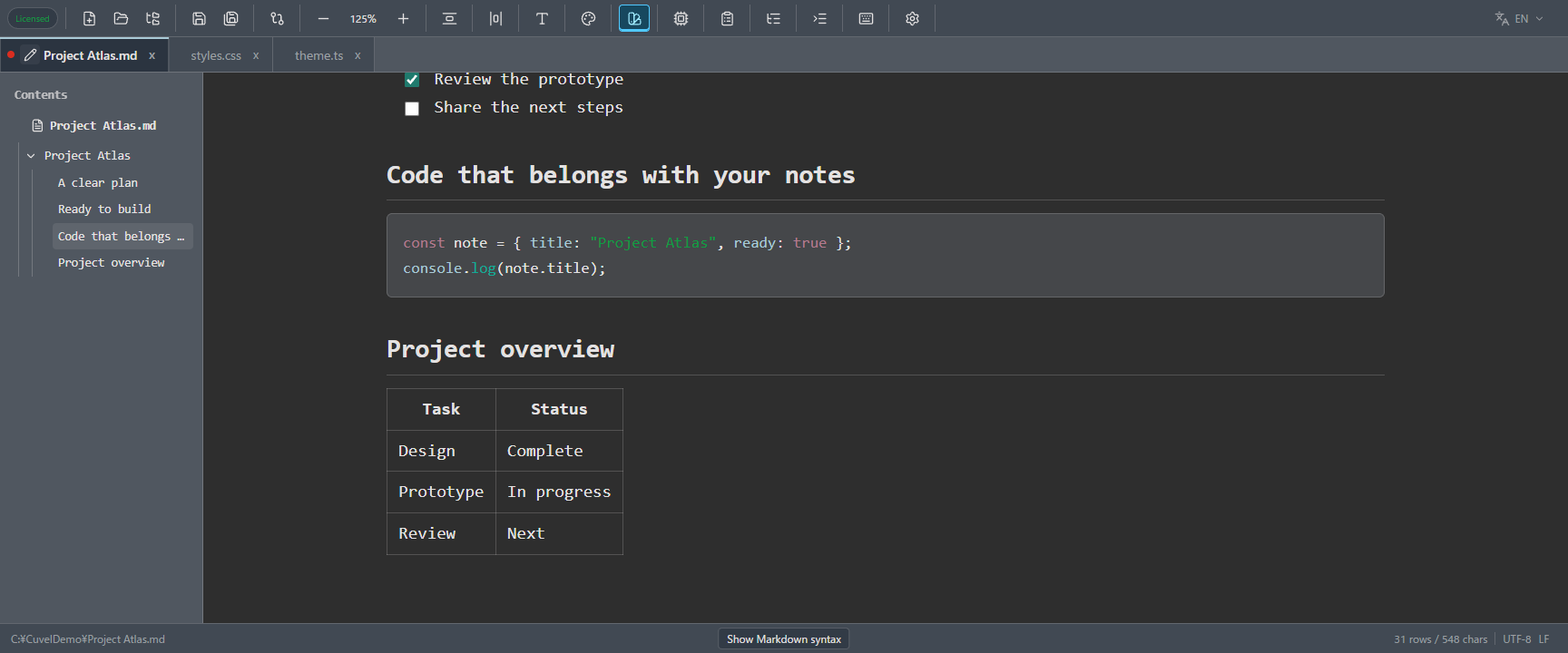
Racchiudi il codice tra tre accenti gravi per visualizzarlo in un blocco. Aggiungi un linguaggio supportato, come go o javascript, dopo gli accenti iniziali per attivare l’evidenziazione della sintassi. Tieni comandi ed esempi accanto alle loro spiegazioni.
Il Markdown che conosci, con utili estensioni.
- Titoli, elenchi e citazioni
- Sei livelli di titolo, elenchi numerati e puntati, citazioni, enfasi e testo barrato.
- Tabelle e blocchi di codice
- Presenta confronti, tabelle di avanzamento ed esempi di codice con il linguaggio indicato.
- Note a piè di pagina e definizioni
- Aggiungi note al testo o abbina un termine alla sua spiegazione.
- Formule e formattazione
- Visualizza formule con KaTeX, testo evidenziato, apici e pedici.
- Link e navigazione
- Segui i link ai titoli nel documento e apri i link http o https nel browser.
Spunta le attività direttamente nell’anteprima.
Scrivi - [ ] per un’attività da completare e - [x] per una conclusa. Facendo clic sulla casella nell’anteprima aggiorni anche il relativo simbolo nel Markdown. Segui una procedura o una lista di controllo mentre leggi.
Le modifiche alle caselle restano non salvate finché non salvi il file. Sono disponibili il salvataggio abituale e Annulla/Ripristina. Le caselle di esempio della guida integrata sono di sola lettura.
- [ ] Review the prototype
- [x] Capture the idea
- [ ] Share the next steps
Impostazioni di lettura dedicate al Markdown.
Quando è aperta un’anteprima Markdown, il pulsante dei colori della sintassi nella barra superiore apre impostazioni dedicate. Queste vengono salvate separatamente dal tema del normale editor di codice.
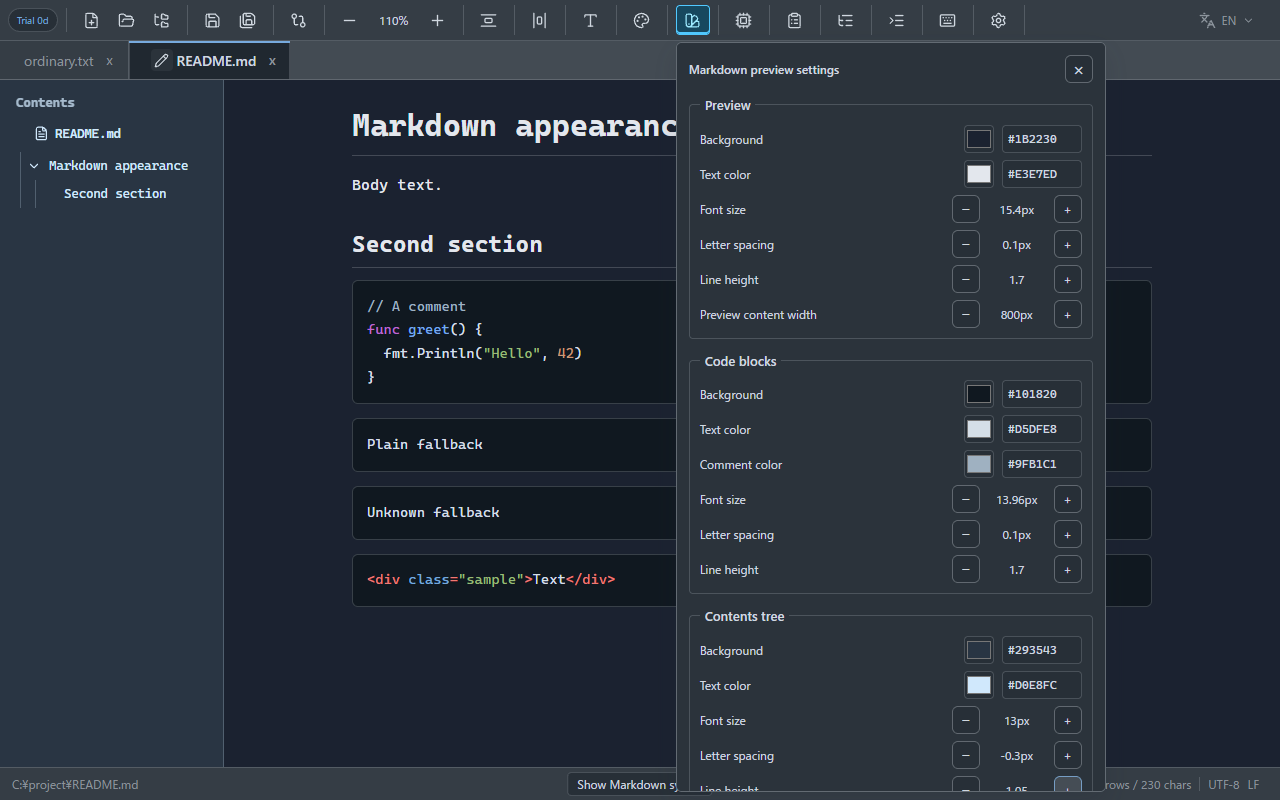
- Anteprima: sfondo, colore e dimensione del testo, spaziatura, interlinea e larghezza del contenuto
- Blocchi di codice: sfondo, colori del testo e dei commenti, dimensione, spaziatura e interlinea; i colori del linguaggio hanno priorità dove applicati
- Indice: sfondo, colore e dimensione del testo, spaziatura, interlinea ed espansione automatica
Consulta gli esempi della guida integrata.
Con un file .md aperto, scegli Mostra sintassi Markdown in fondo all’app. Una scheda separata si apre in anteprima con esempi di scrittura e i relativi risultati.
Domande sul Markdown
Serve LSP per l’anteprima Markdown?
No. Modifica, anteprima, indice ed elenchi di attività funzionano senza installare strumenti linguistici.
Le modifiche alle caselle vengono salvate nel file?
Il testo Markdown viene aggiornato come modifica non salvata. Usa il normale comando di salvataggio per conservare lo stato delle caselle. Sono disponibili Annulla e Ripristina.
Le impostazioni Markdown cambiano il tema dell’editor di codice?
Colori, dimensioni e spaziature dell’anteprima vengono salvati separatamente. Il carattere globale dell’app si applica anche al testo Markdown, ai titoli, al codice e all’indice.
Cuvel supporta tutte le estensioni Markdown?
Cuvel supporta la sintassi di base, tabelle, attività, note, definizioni, formule e altri formati. Non supporta ogni estensione personalizzata. I tag HTML vengono mostrati come testo, senza essere eseguiti.
Il prossimo appunto, in Markdown.
Scarica Cuvel per Windows o Linux e prova a modificare e visualizzare un file .md.
DownloadPagina iniziale di Cuvel