CUVEL / MARKDOWN
Edita Markdown y léelo con claridad.
Notas, instrucciones y explicaciones de código, juntas. Cuvel es un editor de texto y código para Windows y Linux que permite escribir Markdown, organizarlo con encabezados y cambiar a una vista previa fácil de leer.
DescargarWindows 10 / 11 · Ubuntu 22.04+ · Linux AppImage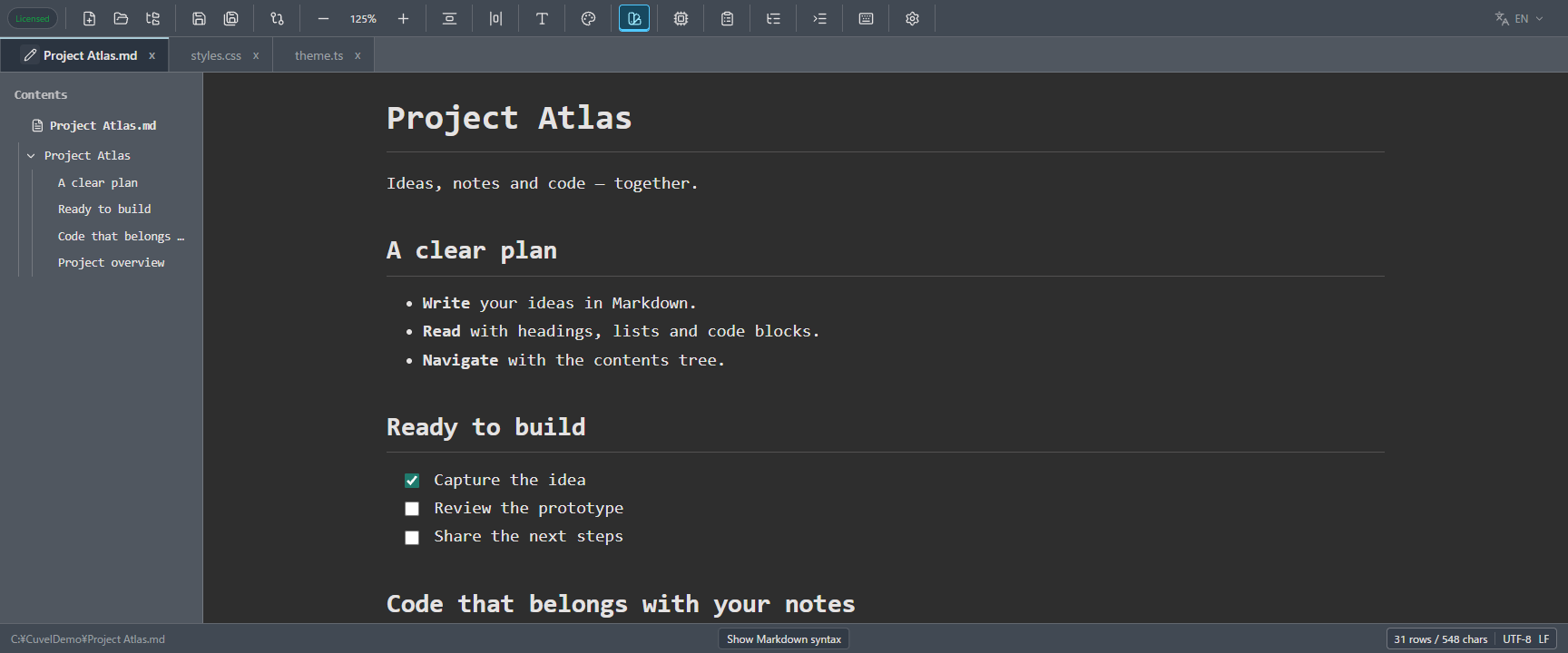
De una nota rápida a la documentación técnica.
Markdown es un formato de texto plano que utiliza marcas sencillas como # y viñetas. Con Cuvel, la misma aplicación con la que editas código sirve para notas, archivos README, instrucciones y apuntes. La vista previa convierte las marcas en un formato legible.
- Organiza ideas con encabezados y listas
- Escribe README y notas técnicas con código y tablas
- Sigue instrucciones y revisiones con listas de tareas
Abre para leer. Usa el lápiz para editar y el libro para previsualizar.
Abre un archivo .md
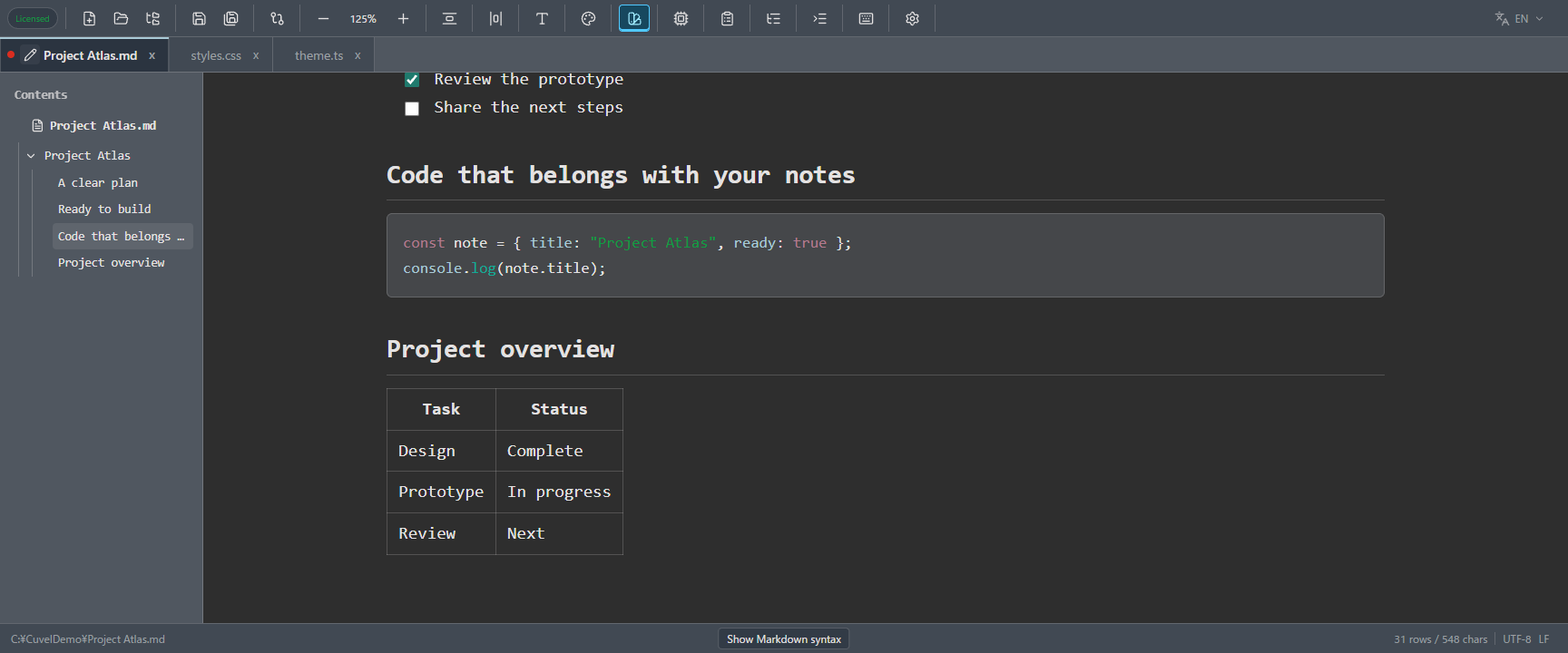
Los archivos Markdown se abren en vista previa, con encabezados, tablas y código con formato.
Elige el lápiz
Haz clic en el lápiz situado a la izquierda del nombre del archivo en la pestaña para editar el texto Markdown y sus marcas.
Vuelve con el libro
Durante la edición, el mismo botón muestra un libro. Púlsalo para ver los cambios en la vista previa. Guarda el archivo con el comando habitual.
Encuentra el encabezado que buscas en documentos largos.
El índice muestra a la izquierda la jerarquía de encabezados. Si el árbol de carpetas está abierto, se sitúa a su derecha. Haz clic en un encabezado para ir a esa parte del documento.
- Contrae los encabezados secundarios para centrarte en lo necesario.
- Arrastra el borde derecho del índice para cambiar su ancho.
- Elige si los encabezados se expanden al abrir la vista previa. El nombre del archivo permanece visible arriba y no se puede contraer.
Lee explicaciones, código y tablas juntos.
Rodea el código con tres acentos graves para crear un bloque. Añade un lenguaje compatible, como go o javascript, tras los acentos de apertura para aplicar el resaltado de sintaxis. Mantén los comandos y ejemplos junto a sus explicaciones.
Markdown habitual y extensiones útiles.
- Encabezados, listas y citas
- Seis niveles de encabezado, listas numeradas o con viñetas, citas, énfasis y texto tachado.
- Tablas y bloques de código
- Presenta comparaciones, tablas de progreso y ejemplos de código con un lenguaje indicado.
- Notas al pie y definiciones
- Añade notas al texto o asocia un término con su explicación.
- Fórmulas y formato de texto
- Muestra fórmulas con KaTeX, resaltado, superíndices y subíndices.
- Enlaces y navegación
- Sigue enlaces a encabezados dentro del documento y abre enlaces http o https en el navegador.
Marca tareas directamente en la vista previa.
Escribe - [ ] para una tarea pendiente y - [x] para una completada. Al pulsar una casilla en la vista previa también se actualiza su marca en el Markdown. Avanza por un procedimiento o una lista de comprobación mientras lees.
Los cambios de las casillas son ediciones sin guardar hasta que guardes el archivo. Admiten el guardado habitual y Deshacer/Rehacer. Las casillas de ejemplo de la guía integrada son de solo lectura.
- [ ] Review the prototype
- [x] Capture the idea
- [ ] Share the next steps
Ajustes de lectura propios para Markdown.
Al mostrar un Markdown en vista previa, el botón de colores de sintaxis de la cabecera abre ajustes específicos. Se guardan de forma independiente del tema del editor de código habitual.
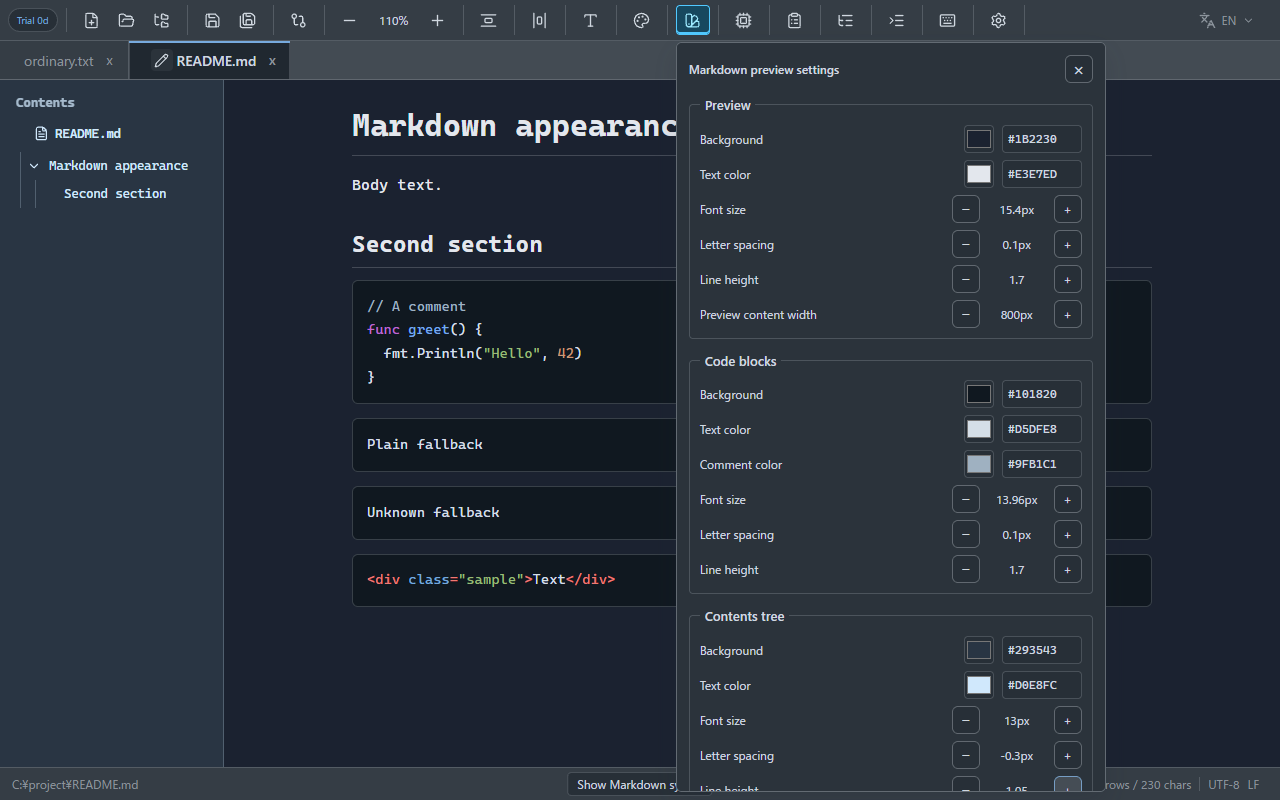
- Vista previa: fondo, color y tamaño de texto, espaciado de letras, interlineado y ancho del contenido
- Bloques de código: fondo, colores de texto y comentarios, tamaño, espaciado e interlineado; los colores del lenguaje tienen prioridad cuando se aplican
- Índice: fondo, color y tamaño de texto, espaciado, interlineado y expansión automática
Consulta ejemplos en la guía de sintaxis integrada.
Con un archivo .md abierto, elige Mostrar sintaxis Markdown en la parte inferior de la aplicación. Se abrirá otra pestaña en vista previa con ejemplos de escritura y sus resultados.
Preguntas sobre Markdown
¿Necesito LSP para la vista previa Markdown?
No. La edición, la vista previa, el índice y las listas de tareas funcionan sin instalar herramientas de lenguaje.
¿Se guardan los cambios de las casillas en el archivo?
El Markdown se actualiza como una edición sin guardar. Usa el comando de guardado habitual para conservar el estado de las casillas. Se admiten Deshacer y Rehacer.
¿Los ajustes Markdown cambian el tema del editor de código?
Los colores, tamaños y espaciados de la vista previa se guardan por separado. La fuente global de la aplicación también se aplica al texto Markdown, los encabezados, el código y el índice.
¿Cuvel admite todas las extensiones Markdown?
Cuvel admite la sintaxis básica, tablas, tareas, notas al pie, definiciones, fórmulas y otros formatos. No admite todas las extensiones específicas. Las etiquetas HTML se muestran como texto y no se ejecutan.
Tu próxima nota, en Markdown.
Descarga Cuvel para Windows o Linux y prueba a editar y previsualizar un archivo .md.
DescargarInicio de Cuvel